Recherche avancée
La recherche avancée permet d'interroger les notices en renseignant différents champs, puis d'affiner les résultats au fur et à mesure des interrogations.
Panorama des options
Pour accéder à la recherche avancée, allez dans la barre de Menu Rechercher, puis sélectionnez Recherche avancée.
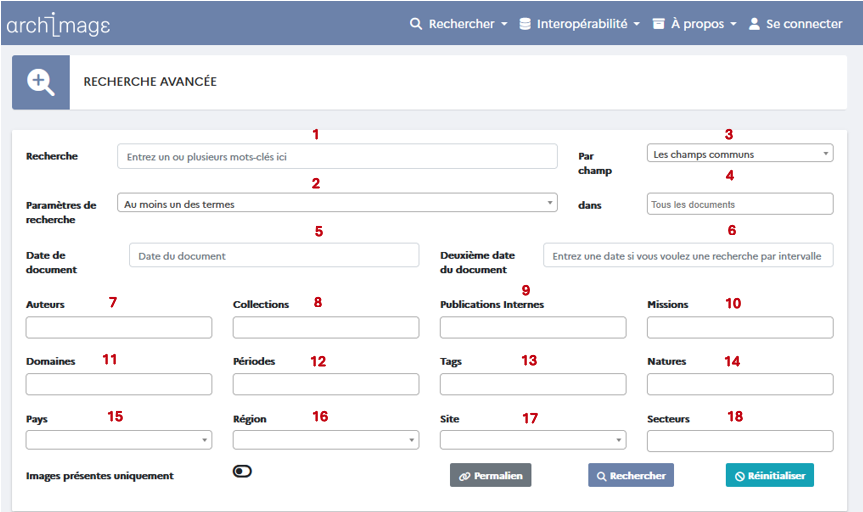
Vous pouvez interroger la base en fonction de nombreux paramètres.
- Recherche : par mot(s)-clés
- Paramètres de recherche : si vous avez tapé plusieurs mots-clés dans le champ précédent
- Par champ : présent dans Archimage
- Dans : les grandes typologies documentaires
- Date du document : date de création du document
- Deuxième date du document : date de fin dans le cas d'une recherche par intervalle
- Auteurs : autorités personnes
- Collections
- Publications internes : publications de l'École
- Missions : missions liées aux programmes pluriannuels de l'École
- Domaines : sujets permettant d'affiner la recherche
- Périodes : liées au sujet du document
- Tags : série de mots permettant de sélectionner un lot prédéfini de documents
- Natures : typologies des documents recherchés
- Pays
- Région
- Site : site ou ville
- Secteurs : monuments ou secteurs au sein du site renseigné.
Enfin, un bouton Images présentes uniquement est à cocher pour ne retenir que les notices possédant une image associée.
Chacun des paramètres est décrit dans les pages qui suivent.
Recherche par mot clé
Vous pouvez effectuer une recherche par mot clé en précisant éventuellement les champs désirés (référence, bibliographie, légende, commentaire, publication).

Les différents modes de recherche avancée
Tous les champs cités peuvent être croisés afin d'affiner au mieux votre recherche.
1. Recherche
Les champ Recherche s'apparente au mode Recherche simple. Tapez le(s) mots-clé(s) que vous souhaitez.
2. Paramètres de recherche
Vous pouvez préciser la nature des relations entre les mots en utilisant le champ Paramètres de recherche :

- Au moins un des termes : ajoute un "ou" entre les mots ; la recherche affichera toutes les notices qui possèdent au moins un des mots tapés
- Tous les termes : ajoute un '"et" entre les mots ; la recherche affichera uniquement les notices possédant tous les mots tapés
- Chaîne exacte : ne prend en compte que les mots ou lettres tels qu'ils ont été écrits (ex : une cote d'archive particulière)
- Commence par : permet d'élargir la recherche à toutes les variantes de termes débutant par la même série de lettres (ex : une recherche "archéolog" ramènera à la fois les notices possédant les termes "archéologie", "archéologue", "archéologique").
- Contient la chaîne : permet d'élargir la recherche à toutes les variantes de termes ayant une succession de lettres identiques, quelle que soit leur position (ex : une recherche "mont" ramènera à la fois les notices possédant les termes "démontage", "démonter", "remontage", "remonter", etc.).
- Terminant par : permet d'élargir la recherche à toutes les variantes de termes finissant par la même série de lettres.
3. Par champ
La recherche peut être étendue ou restreinte à certains champs :
- Les champs communs : il s'agit des champs de la notice minimale, à savoir les champs communs présents dans toutes les notices, quelle que soit leur typologie (archives manuscrites, estampages, etc.) :
- Référence du document
- Domaines
- Pays, Région, Site, Secteur
- Auteur(s), Commanditaire(s)
- Date
- Mission associée
- Tag(s)
- Collection
- Légende
- Publication
- Tous les champs étendus : cette recherche prend en compte tous les champs présents dans toutes les notices, quelle que soit leur typologie.
- Par référence : la recherche est centrée sur la cote du document (ex : DELOS-1-1910). Il est possible de ne taper que les premières lettres de la série ou du fonds concerné pour faire afficher tous les documents qui s'y rapportent (ex : DELOS).
- Par légende : il convient de taper les mots-clés en lien avec votre thème de recherche (ex : bol, coupe), avec la possibilité d'affiner les résultats par le champ Paramètres de recherche (ex : tous les termes).
- Par bibliographie : il est possible d'interroger par numéro de référence au sein d'un corpus épigraphique défini (ex : CID I, 1).
- Par commentaire : il convient de taper les mots-clés en lien avec votre thème de recherche.
- Par publication : cette option permet de rechercher la référence d'une publication, du titre à la page de l'illustration (ex : BCH 28, 1904, p. 369, fig. 1).
Le travail d'alignement des références bibliographiques avec le catalogue des éditions est en cours. Une autre option est disponible en interrogeant le champ 9. Publications internes ou en optant pour le mode Recherche par publications.
- Par lieu de conservation : ce paramètre permet de rechercher des objets conservés dans des musées ou réserves précises (ex : Musée de Délos).
- Par identifiant interne : cette recherche est centrée sur le numéro de notice attribué par la base Archimage (ex : 1213395).
4. Dans
Ce paramètre centre la recherche sur les différentes collections de documents, et permet de choisir plusieurs occurrences parmi :
- Archives manuscrites
- Audio
- Estampages
- Modèles 3D
- Photothèque
- Planothèque
- Tableur (et bases de données)
- Texte
- Vidéo
5. Date du document
Ce paramètre est au format calendrier AAAA-MM-JJ et permet une recherche par date, allant de l'année au jour.
Il sert à déterminer une date unique ou la date de début d'une recherche par dates extrêmes (il convient alors de renseigner le 6. Deuxième date du document).
6. Deuxième date du document
Ce paramètre est au format calendrier AAAA-MM-JJ et permet une recherche par date, allant de l'année au jour.
Il sert à déterminer une date unique ou la date de fin d'une recherche par dates extrêmes (il convient alors de renseigner obligatoirement le 5. Deuxième date du document).
7. Auteurs
Ce champ permet de sélectionner tout type d'autorité personne ou collectivité, quelle que soit leur fonction (auteur du document, commanditaire, personne représentée ou mentionnée, etc.).
Tapez les premières lettres du nom et les suggestions s'afficheront. Vous pouvez sélectionner plusieurs occurences.
La liste des auteurs est disponible dans la page dédiée au modèle de données affichée au sein d'Archimage.
8. Collections
Les collections sont des groupes de documents rassemblés selon une thématique particulière, en dehors des logiques de fonds. Tapez les premières lettres de votre recherche et les suggestions s'afficheront.
9. Publications internes
Ce champ rassemble sous forme de liste déroulante les publications (monographies et revues) uniquement publiées par l'établissement. Tapez les premières lettres de la référence et les suggestions s'afficheront. Vous pouvez sélectionner plusieurs occurences.
10. Missions
Ce champ vous permet de rechercher par code Missions. Le code Mission est l'identifiant unique d'un programme de recherche pour une année donnée et dépend de l'établissement (ex : C71-2024 pour la mission menée en 2024 par le programme C71 de l'EFA, Fabrique de l'archéologie délienne et ses archives). Tapez les premières lettres du code et les suggestions s'afficheront. Vous pouvez sélectionner plusieurs occurences.
11. Domaines
Ce champ rassemble sous forme de liste déroulante les principaux sujets susceptibles d'être présents dans les fonds (ex : Architecture). Le contenu de la liste dépend de l'établissement. Tapez les premières lettres du mot et les suggestions s'afficheront. Vous pouvez sélectionner plusieurs occurences.
12. Périodes
Ce champ vous permet de rechercher par période chronologique. La liste hiérarchique dépend de l'établissement. Tapez les premières lettres de la période souhaitée et les suggestions s'afficheront. Vous pouvez sélectionner plusieurs occurences.
La liste des périodes est disponible dans la page dédiée au modèle de données affichée au sein d'Archimage.
14. Natures
Ce champ vous permet d'interroger les fonds par typologie de document ou encore technique et support (ex : rapport, lettre, etc.). Tapez les premières lettres des mots et les suggestions s'afficheront. Vous pouvez sélectionner plusieurs occurences.
15. Pays
Ce champ vous permet de rechercher par pays. Tapez les premières lettres et les suggestions s'afficheront. Vous ne pouvez sélectionner qu'un seul terme.
16. Région
Ce champ vous permet de rechercher par région. Tapez les premières lettres et les suggestions s'afficheront. Vous ne pouvez sélectionner qu'un seul terme.
17. Site
Ce champ vous permet de rechercher par site. Tapez les premières lettres et les suggestions s'afficheront. Vous ne pouvez sélectionner qu'un seul terme.
18. Secteur
Ce champ vous permet de rechercher par secteur. Sélectionnez le nom du site au préalable. Tapez les premières lettres du secteur recherché et les suggestions s'afficheront. Vous pouvez sélectionner plusieurs occurrences au sein du même site.
Images présentes uniquement
En activant le bouton Images présentes uniquement, seules les notices avec un fichier associé (archive numérique ou numérisée) seront affichées dans la liste des résultats.