2. Faire une recherche
- Présentation générale
- Recherche simple
- Recherche avancée
- Recherche par inventaire
- Recherche géographique
- Carte des secteurs
- Recherche par publication
- Exploiter les résultats
Présentation générale
En cliquant sur Rechercher dans la barre de menu, plusieurs types de recherche sont disponibles, en fonction des résultats attendus.
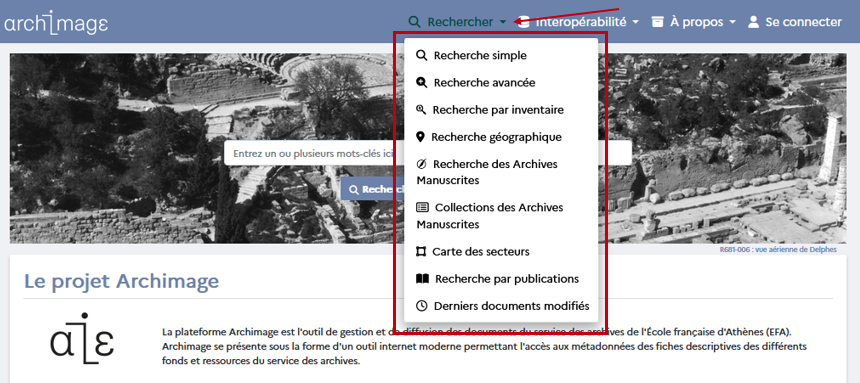
- Recherche simple : recherche libre sur plusieurs champs prédéfinis
- Recherche avancée : recherche détaillée en fonction de paramètres à définir
- Recherche par inventaire : recherche par site et numéro d'objet
- Recherche géographique : recherche par entrée cartographique
- Recherche sur les archives manuscrites : recherche par cote des documents
- Collection des archives manuscrites : parcourir les documents par fonds et séries
- Carte des secteurs : recherche via les SIG connectés à Archimage
- Recherche par publications : recherche par documents déjà publiés dans les ouvrages de l'EFA
- Derniers documents modifiés
Recherche simple
Recherche simple en page d'accueil
La recherche simple en page d'accueil ressemble à une recherche générique "à la Google". Deux options s'offrent à vous.
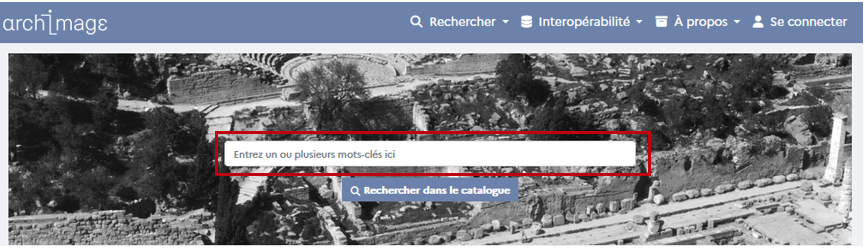
Tapez le(s) mots-clé(s) que vous souhaitez et cliquez sur Rechercher dans le catalogue. Les résultats s'affichent en bas.
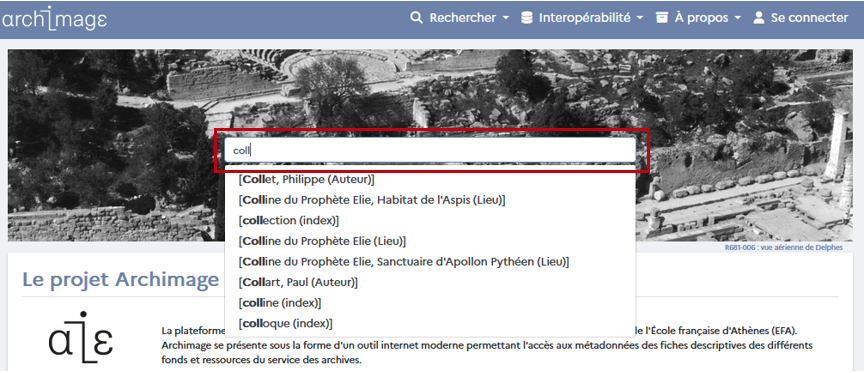
Tapez les premières lettres de votre mot et attendez un peu : des mots indexés par la base vous sont proposés par type d'index. Choisissez celui qui vous convient et cliquez sur Rechercher dans le catalogue. Les résultats s'affichent en bas.
Recherche simple via le menu Rechercher
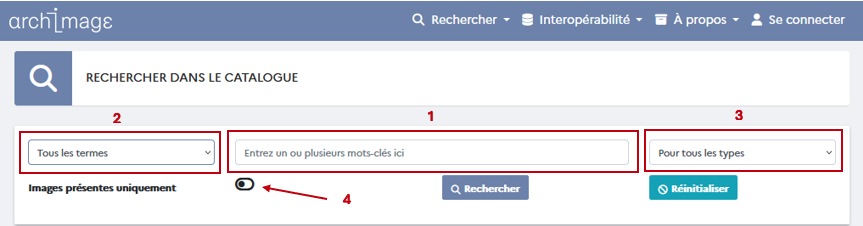
Le mode recherche simple vous propose plusieurs options :
- Indiquez les mots-clés correspondant à votre recherche
- Vous pouvez préciser si : Tous les termes doivent être pris en compte (ET), ou au moins un des termes (OU), ou si vous recherchez l'expression exacte
- Vous pouvez sélectionner un type de document en particulier
- Une option à cocher vous permet de ne retenir que les documents possédant une image associée
Puis cliquez sur Rechercher pour voir les résultats ou Réinitialiser si vous souhaitez faire une autre recherche.
Recherche avancée
La recherche avancée permet d'interroger les notices en renseignant différents champs, puis d'affiner les résultats au fur et à mesure des interrogations.
Panorama des options
Pour accéder à la recherche avancée, allez dans la barre de Menu Rechercher, puis sélectionnez Recherche avancée.
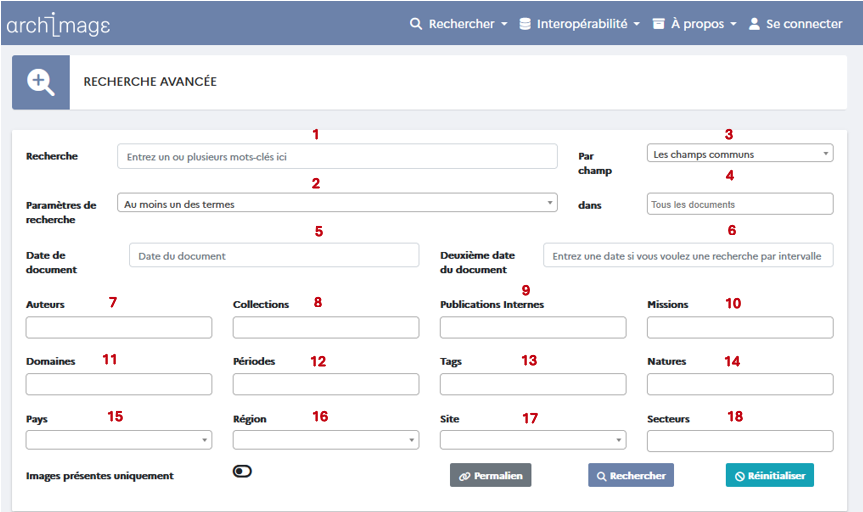
Vous pouvez interroger la base en fonction de nombreux paramètres.
- Recherche : par mot(s)-clés
- Paramètres de recherche : si vous avez tapé plusieurs mots-clés dans le champ précédent
- Par champ : présent dans Archimage
- Dans : les grandes typologies documentaires
- Date du document : date de création du document
- Deuxième date du document : date de fin dans le cas d'une recherche par intervalle
- Auteurs : autorités personnes
- Collections
- Publications internes : publications de l'École
- Missions : missions liées aux programmes pluriannuels de l'École
- Domaines : sujets permettant d'affiner la recherche
- Périodes : liées au sujet du document
- Tags : série de mots permettant de sélectionner un lot prédéfini de documents
- Natures : typologies des documents recherchés
- Pays
- Région
- Site : site ou ville
- Secteurs : monuments ou secteurs au sein du site renseigné.
Enfin, un bouton Images présentes uniquement est à cocher pour ne retenir que les notices possédant une image associée.
Chacun des paramètres est décrit dans les pages qui suivent.
Recherche par mot clé
Vous pouvez effectuer une recherche par mot clé en précisant éventuellement les champs désirés (référence, bibliographie, légende, commentaire, publication).

Les différents modes de recherche avancée
Tous les champs cités peuvent être croisés afin d'affiner au mieux votre recherche.
1. Recherche
Les champ Recherche s'apparente au mode Recherche simple. Tapez le(s) mots-clé(s) que vous souhaitez.
2. Paramètres de recherche
Vous pouvez préciser la nature des relations entre les mots en utilisant le champ Paramètres de recherche :

- Au moins un des termes : ajoute un "ou" entre les mots ; la recherche affichera toutes les notices qui possèdent au moins un des mots tapés
- Tous les termes : ajoute un '"et" entre les mots ; la recherche affichera uniquement les notices possédant tous les mots tapés
- Chaîne exacte : ne prend en compte que les mots ou lettres tels qu'ils ont été écrits (ex : une cote d'archive particulière)
- Commence par : permet d'élargir la recherche à toutes les variantes de termes débutant par la même série de lettres (ex : une recherche "archéolog" ramènera à la fois les notices possédant les termes "archéologie", "archéologue", "archéologique").
- Contient la chaîne : permet d'élargir la recherche à toutes les variantes de termes ayant une succession de lettres identiques, quelle que soit leur position (ex : une recherche "mont" ramènera à la fois les notices possédant les termes "démontage", "démonter", "remontage", "remonter", etc.).
- Terminant par : permet d'élargir la recherche à toutes les variantes de termes finissant par la même série de lettres.
3. Par champ
La recherche peut être étendue ou restreinte à certains champs :
- Les champs communs : il s'agit des champs de la notice minimale, à savoir les champs communs présents dans toutes les notices, quelle que soit leur typologie (archives manuscrites, estampages, etc.) :
- Référence du document
- Domaines
- Pays, Région, Site, Secteur
- Auteur(s), Commanditaire(s)
- Date
- Mission associée
- Tag(s)
- Collection
- Légende
- Publication
- Tous les champs étendus : cette recherche prend en compte tous les champs présents dans toutes les notices, quelle que soit leur typologie.
- Par référence : la recherche est centrée sur la cote du document (ex : DELOS-1-1910). Il est possible de ne taper que les premières lettres de la série ou du fonds concerné pour faire afficher tous les documents qui s'y rapportent (ex : DELOS).
- Par légende : il convient de taper les mots-clés en lien avec votre thème de recherche (ex : bol, coupe), avec la possibilité d'affiner les résultats par le champ Paramètres de recherche (ex : tous les termes).
- Par bibliographie : il est possible d'interroger par numéro de référence au sein d'un corpus épigraphique défini (ex : CID I, 1).
- Par commentaire : il convient de taper les mots-clés en lien avec votre thème de recherche.
- Par publication : cette option permet de rechercher la référence d'une publication, du titre à la page de l'illustration (ex : BCH 28, 1904, p. 369, fig. 1).
Le travail d'alignement des références bibliographiques avec le catalogue des éditions est en cours. Une autre option est disponible en interrogeant le champ 9. Publications internes ou en optant pour le mode Recherche par publications.
- Par lieu de conservation : ce paramètre permet de rechercher des objets conservés dans des musées ou réserves précises (ex : Musée de Délos).
- Par identifiant interne : cette recherche est centrée sur le numéro de notice attribué par la base Archimage (ex : 1213395).
4. Dans
Ce paramètre centre la recherche sur les différentes collections de documents, et permet de choisir plusieurs occurrences parmi :
- Archives manuscrites
- Audio
- Estampages
- Modèles 3D
- Photothèque
- Planothèque
- Tableur (et bases de données)
- Texte
- Vidéo
5. Date du document
Ce paramètre est au format calendrier AAAA-MM-JJ et permet une recherche par date, allant de l'année au jour.
Il sert à déterminer une date unique ou la date de début d'une recherche par dates extrêmes (il convient alors de renseigner le 6. Deuxième date du document).
6. Deuxième date du document
Ce paramètre est au format calendrier AAAA-MM-JJ et permet une recherche par date, allant de l'année au jour.
Il sert à déterminer une date unique ou la date de fin d'une recherche par dates extrêmes (il convient alors de renseigner obligatoirement le 5. Deuxième date du document).
7. Auteurs
Ce champ permet de sélectionner tout type d'autorité personne ou collectivité, quelle que soit leur fonction (auteur du document, commanditaire, personne représentée ou mentionnée, etc.).
Tapez les premières lettres du nom et les suggestions s'afficheront. Vous pouvez sélectionner plusieurs occurences.
La liste des auteurs est disponible dans la page dédiée au modèle de données affichée au sein d'Archimage.
8. Collections
Les collections sont des groupes de documents rassemblés selon une thématique particulière, en dehors des logiques de fonds. Tapez les premières lettres de votre recherche et les suggestions s'afficheront.
9. Publications internes
Ce champ rassemble sous forme de liste déroulante les publications (monographies et revues) uniquement publiées par l'établissement. Tapez les premières lettres de la référence et les suggestions s'afficheront. Vous pouvez sélectionner plusieurs occurences.
10. Missions
Ce champ vous permet de rechercher par code Missions. Le code Mission est l'identifiant unique d'un programme de recherche pour une année donnée et dépend de l'établissement (ex : C71-2024 pour la mission menée en 2024 par le programme C71 de l'EFA, Fabrique de l'archéologie délienne et ses archives). Tapez les premières lettres du code et les suggestions s'afficheront. Vous pouvez sélectionner plusieurs occurences.
11. Domaines
Ce champ rassemble sous forme de liste déroulante les principaux sujets susceptibles d'être présents dans les fonds (ex : Architecture). Le contenu de la liste dépend de l'établissement. Tapez les premières lettres du mot et les suggestions s'afficheront. Vous pouvez sélectionner plusieurs occurences.
12. Périodes
Ce champ vous permet de rechercher par période chronologique. La liste hiérarchique dépend de l'établissement. Tapez les premières lettres de la période souhaitée et les suggestions s'afficheront. Vous pouvez sélectionner plusieurs occurences.
La liste des périodes est disponible dans la page dédiée au modèle de données affichée au sein d'Archimage.
14. Natures
Ce champ vous permet d'interroger les fonds par typologie de document ou encore technique et support (ex : rapport, lettre, etc.). Tapez les premières lettres des mots et les suggestions s'afficheront. Vous pouvez sélectionner plusieurs occurences.
15. Pays
Ce champ vous permet de rechercher par pays. Tapez les premières lettres et les suggestions s'afficheront. Vous ne pouvez sélectionner qu'un seul terme.
16. Région
Ce champ vous permet de rechercher par région. Tapez les premières lettres et les suggestions s'afficheront. Vous ne pouvez sélectionner qu'un seul terme.
17. Site
Ce champ vous permet de rechercher par site. Tapez les premières lettres et les suggestions s'afficheront. Vous ne pouvez sélectionner qu'un seul terme.
18. Secteur
Ce champ vous permet de rechercher par secteur. Sélectionnez le nom du site au préalable. Tapez les premières lettres du secteur recherché et les suggestions s'afficheront. Vous pouvez sélectionner plusieurs occurrences au sein du même site.
Images présentes uniquement
En activant le bouton Images présentes uniquement, seules les notices avec un fichier associé (archive numérique ou numérisée) seront affichées dans la liste des résultats.
Recherche par inventaire
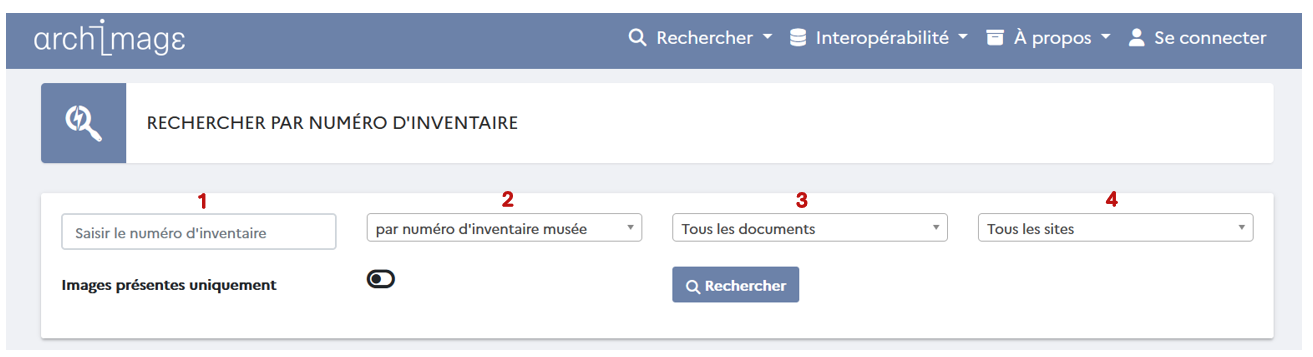
Pour accéder à la recherche par inventaire, allez dans le menu Rechercher dans la barre de menu en haut de la page d'accueil, puis cliquez sur Rechercher par numéro d'inventaire.
Vous pouvez croiser les différents champs afin d'affiner votre recherche.
1. Numéro d'inventaire
Ce champ permet d'indiquer le numéro d'inventaire de l'objet afin de rechercher les archives en lien avec cet artefact. Tapez les premières lettres du numéro recherché. Une liste de suggestions s'affichent. Vous pouvez choisir celle qui vous convient, ou bien validez directement votre requête.
2. Type d'inventaire
Deux options sont disponibles pour le type d'inventaire : inventaire de fouille, inventaire du musée.
3. Type de documents
Ce paramètre centre la recherche sur les différentes catégories de documents, et permet de choisir une occurrence parmi :
- Archives manuscrites
- Audio
- Estampages
- Modèles 3D
- Photothèque
- Planothèque
- Tableur (et bases de données)
- Texte
- Vidéo
4. Sites
Ce champ vous permet de rechercher par site. Tapez les premières lettres et les suggestions s'afficheront. Vous ne pouvez sélectionner qu'un seul terme.
Images présentes uniquement
En activant le bouton Images présentes uniquement, seules les notices avec un fichier associé (archive numérique ou numérisée) seront affichées dans la liste des résultats.
Recherche géographique
Pour accéder à la recherche cartographique, allez dans le menu Rechercher dans la barre de menu en haut de la page d'accueil, puis cliquez sur Recherche géographique.
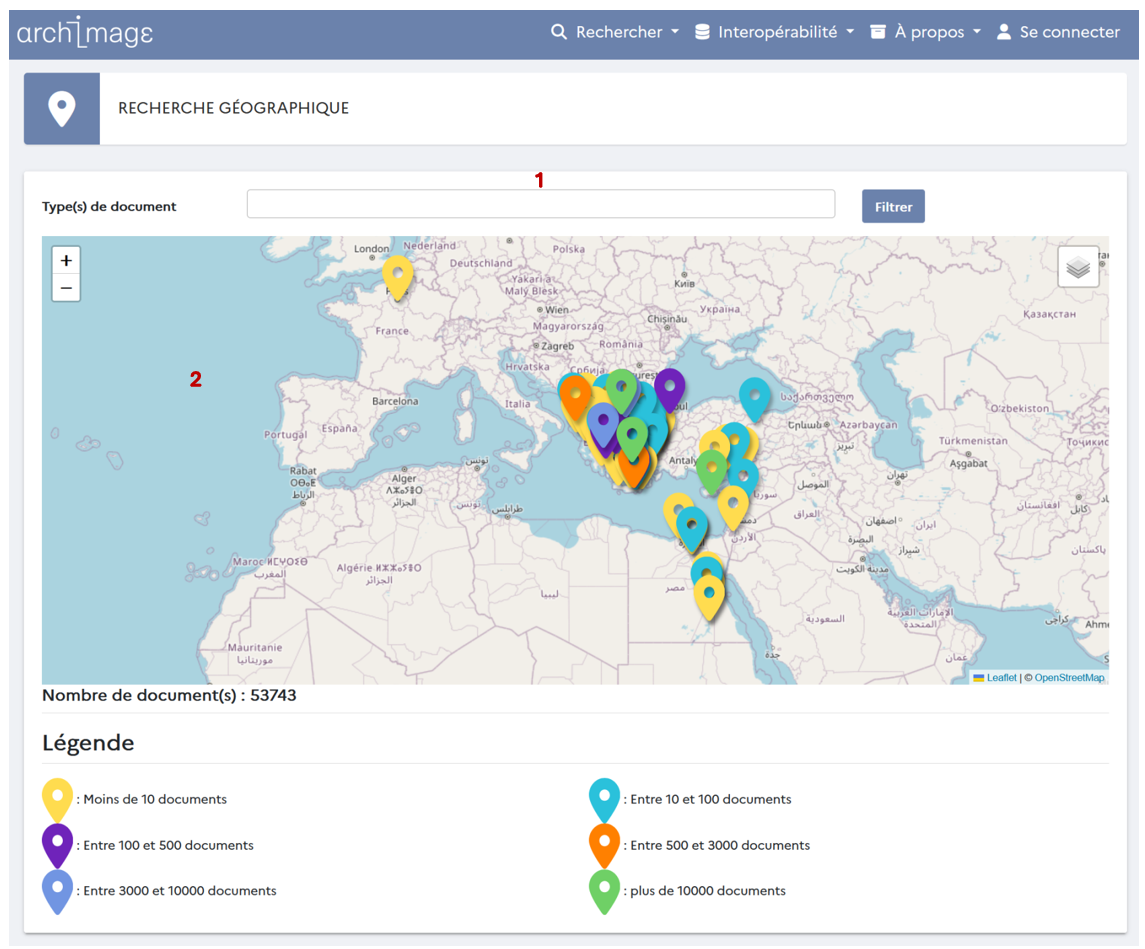
1. Type(s) de document
Ce paramètre centre la recherche sur les différentes catégories de documents, et permet parmi la liste suivante :
- Archives manuscrites
- Audio
- Estampages
- Modèles 3D
- Photothèque
- Planothèque
- Tableur (et bases de données)
- Texte
- Vidéo
Tapez les premières lettres de la catégorie et les suggestions s'afficheront. Vous pouvez sélectionner plusieurs occurences.
2. Carte
Chaque tag de couleur mentionne l'existence de documents pour le site en question. Un code couleur en bas de la carte vous permet d'avoir une estimation du nombre de documents.
- Zoomer / dézoomer : vous pouvez zoomer en utilisant les + et - en haut à gauche dans la carte, ou en double-cliquant sur celle-ci.
- Se déplacer : vous pouvez parcourir la carte en cliquant et maintenant la souris activée. La flèche se transforme en main et vous pouvez déplacer la carte.
- Afficher le nombre de documents : passez la souris sur le tag sans cliquer, le nombre de références en lien avec le site s'affiche. Si vous cliquez sur le tag, vous obtenez le nombre de références par catégories (archives manuscrites, photographies, etc.). Un bouton Accéder aux documents vous mènera à la liste des notices concernées.
Carte des secteurs
Pour accéder à la cartographie des secteurs de sites, allez dans la barre de Menu Rechercher, puis sélectionnez Carte des secteurs.
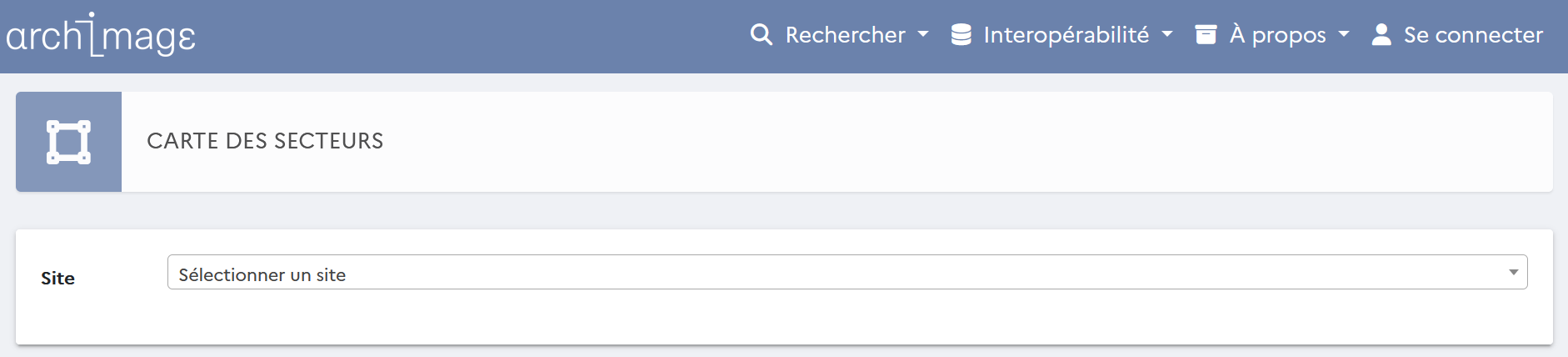
Attention ! Seuls les secteurs des sites reliés aux webSIG de l'École sont interrogeables via cette interface !
Sélectionnez un site dans liste de suggestions. Une nouvelle fenêtre s'ouvre.
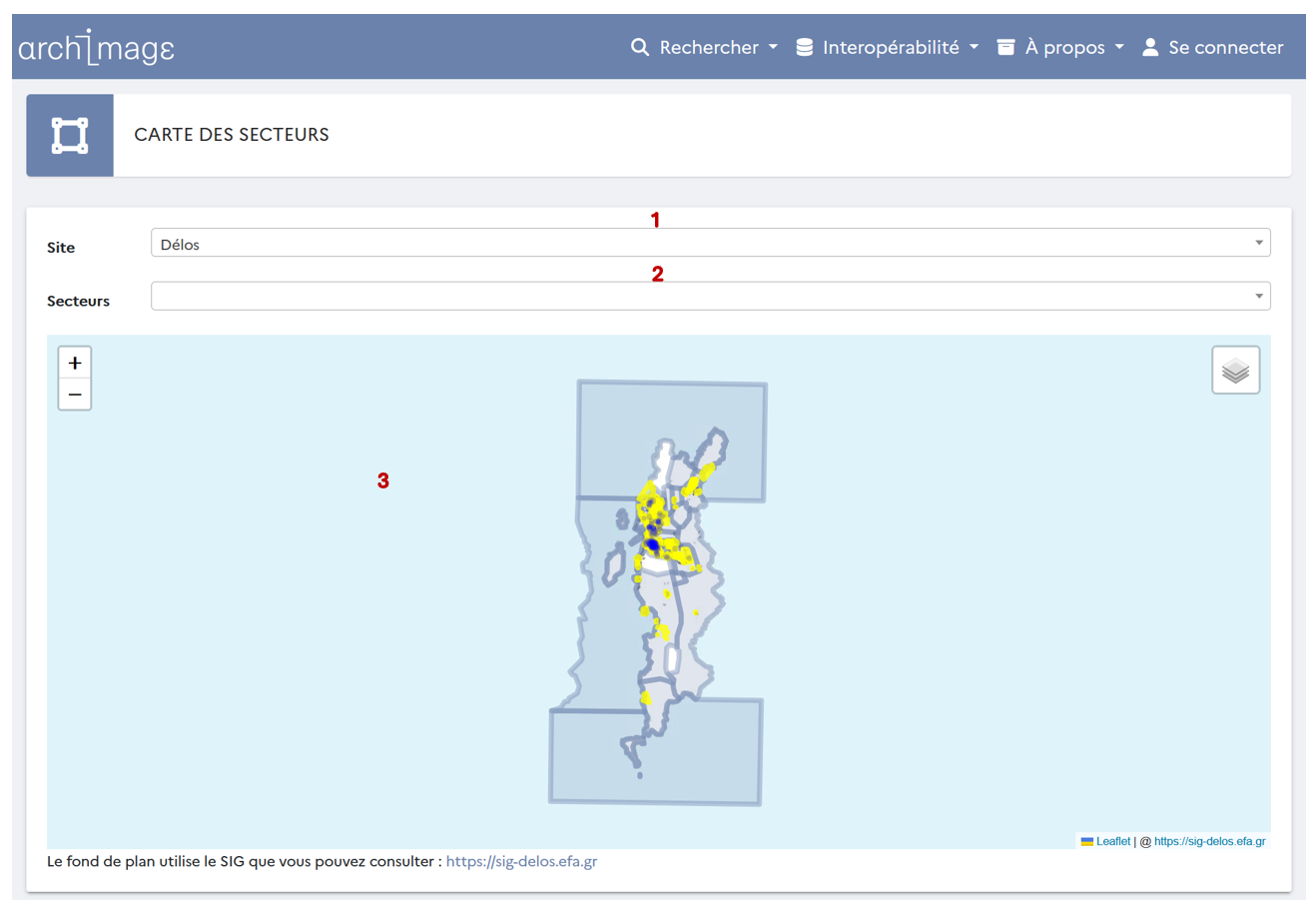
1. Site
Le site sélectionné s'affiche par défaut. Vous pouvez choisir un autre site via ce champ.
2. Secteurs
Ce champ vous permet de rechercher par secteur. Sélectionnez le nom du site au préalable. Tapez les premières lettres du secteur recherché et les suggestions s'afficheront. En sélectionnant une occurrence, le secteur sera géolocalisé sur la carte, avec le nombre de documents en relation, ainsi que le lien vers la liste des notices concernées.
3. Carte
Vous pouvez également naviguer directement sur la carte.
- Zoomer / dézoomer : vous pouvez zoomer en utilisant les + et - en haut à gauche dans la carte, ou en double-cliquant sur celle-ci.
- Se déplacer : vous pouvez parcourir la carte en cliquant et maintenant la souris activée. La flèche se transforme en main et vous pouvez déplacer la carte.
- Afficher le nombre de documents : lorsque vous êtes centré sur le secteur, cliquez pour obtenir le nombre de références en lien avec le secteur. Si vous cliquez sur le tag, vous obtenez le nombre de références par catégories (archives manuscrites, photographies, etc.). Un lien vous mènera à la liste des notices concernées.
Recherche par publication
Pour accéder à la recherche par publication, allez dans le menu Rechercher dans la barre de menu en haut de la page d'accueil, puis cliquez sur Recherche par publication.
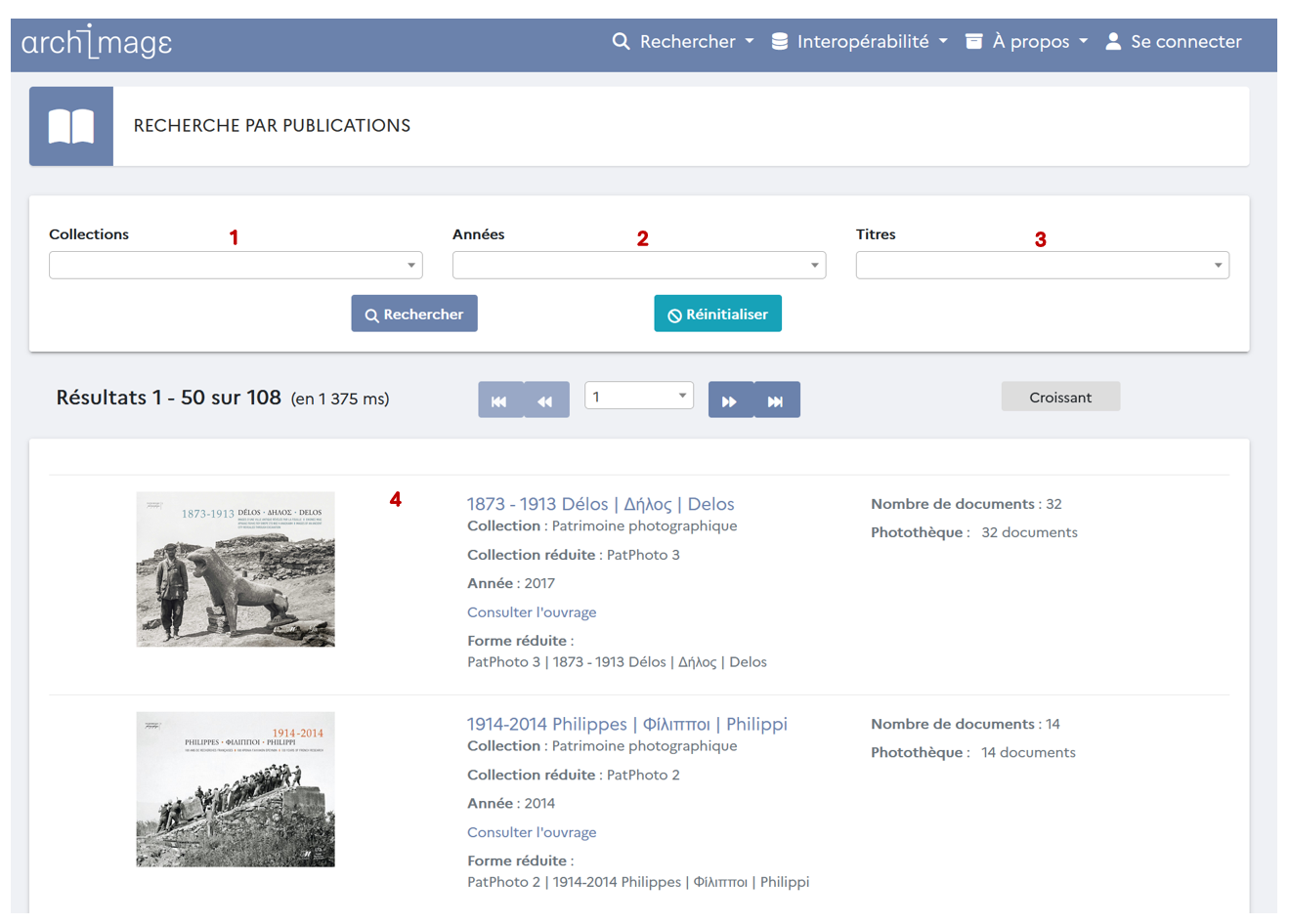
Vous pouvez croiser les différents champs afin d'affiner votre recherche.
1. Collections
Ce paramètre centre la recherche sur les différentes catégories de publications (titre de revue, titre de collection).
Tapez les premières lettres et les suggestions s'afficheront. Vous ne pouvez sélectionner qu'une occurence.
Pour connaître les titres de revues ou de collections, consultez le site des éditions de l'EFA.
2. Années
Tapez les premiers chiffres et les suggestions s'afficheront. Vous pouvez ne pouvez sélectionner qu'une valeur.
3. Titres
Ce paramètre centre la recherche sur la publication elle-même. Tapez les premières lettres et les suggestions s'afficheront :
- pour un numéro de revue : titre abrégé de la revue et numéro,
- pour une monographie : titre abrégé et numéro de collection, titre de la monographie.
Vous ne pouvez sélectionner qu'une occurence.
4. Résultats
La liste des résultats s'affiche sous forme de notices après avoir cliqué sur Rechercher.
Chaque notice mentionne :
- le titre de l'ouvrage
- la collection et le numéro
- la forme abrégée de la collection
- l'année de publication
- la forme réduite du titre de l'ouvrage
- le nombre de documents d'archives en relation avec l'ouvrage
- la répartition des documents par catégories (archives manuscrites, photographies, etc.).
Plusieurs options s'offrent à vous :
- Accéder à la liste des documents : cliquez sur le titre de l'ouvrage.
- Accéder à la description de l'ouvrage et, le cas écheant, à sa version numérique en ligne : cliquez sur Consulter l'ouvrage.