# Recherche par inventaire
[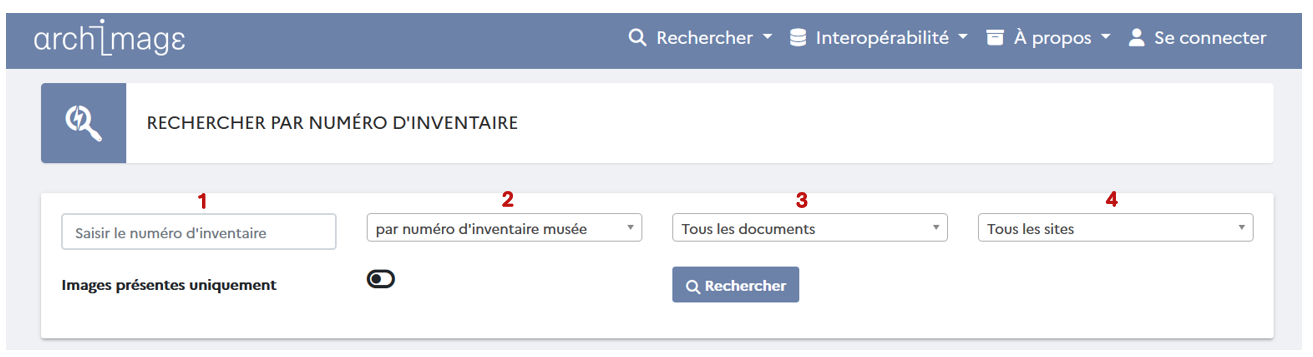](https://doc-archimage.efa.gr/uploads/images/gallery/2026-01/yB8image.png)
Pour accéder à la recherche par inventaire, allez dans le menu Rechercher dans la barre de menu en haut de la page d'accueil, puis cliquez sur Rechercher par numéro d'inventaire.
Vous pouvez croiser les différents champs afin d'affiner votre recherche.
1. Numéro d'inventaire
Ce champ permet d'indiquer le numéro d'inventaire de l'objet afin de rechercher les archives en lien avec cet artefact. Tapez les premières lettres du numéro recherché. Une liste de suggestions s'affichent. Vous pouvez choisir celle qui vous convient, ou bien validez directement votre requête.
2. Type d'inventaire
Deux options sont disponibles pour le type d'inventaire : inventaire de fouille, inventaire du musée.
3. Type de documents
Ce paramètre centre la recherche sur les différentes catégories de documents, et permet de choisir une occurrence parmi :
- Archives manuscrites
- Audio
- Estampages
- Modèles 3D
- Photothèque
- Planothèque
- Tableur (et bases de données)
- Texte
- Vidéo
4. Sites
Ce champ vous permet de rechercher par site. Tapez les premières lettres et les suggestions s'afficheront. Vous ne pouvez sélectionner qu'un seul terme.
Images présentes uniquement
En activant le bouton Images présentes uniquement, seules les notices avec un fichier associé (archive numérique ou numérisée) seront affichées dans la liste des résultats.