# Gestion des entités
Les entités **"Archimage"** constituent le **vocabulaire contrôlé** sur lequel s'appuient l'ensemble des notices créées dans la plateforme. Ce vocabulaire permet de **contrôler en amont du versement** les métadonnées associées et ainsi **désambigüiser les termes utilisés pour décrire la ressource, gérer les homonymes et harmoniser les vocabulaires** utilisés pour décrire les ressources.
Ils prennent la forme de **listes "à plat"** (e.g. auteurs, domaines, ...) ou de **listes hiérarchiques** (e.g. périodes, secteurs). Les termes peuvent être **aligné à des référentiels externes** (e.g. **IdRef** pour les auteurs, **IdRef**, **Geonames**, **Pléiades** pour les sites ou les secteurs, ...) ou encore **liés à d'autres entités,** comme les pays et les régions pour les sites.
Ces entités peuvent être déjà renseignées et peu évolutives comme les ensemble, les langues, les domaines, ... ou nécessiter d'être enrichies au fur et à mesure des ajouts de nouvelles notices (e.g. auteurs, sites, secteurs, tags, ...)
# Les auteurs
Cette entité permet de renseigner les **identités des auteurs** (personne ou collectivité), des **commanditaires**, et les **personnes mentionnées** dans les ressources versées dans la plateforme Archimage.
[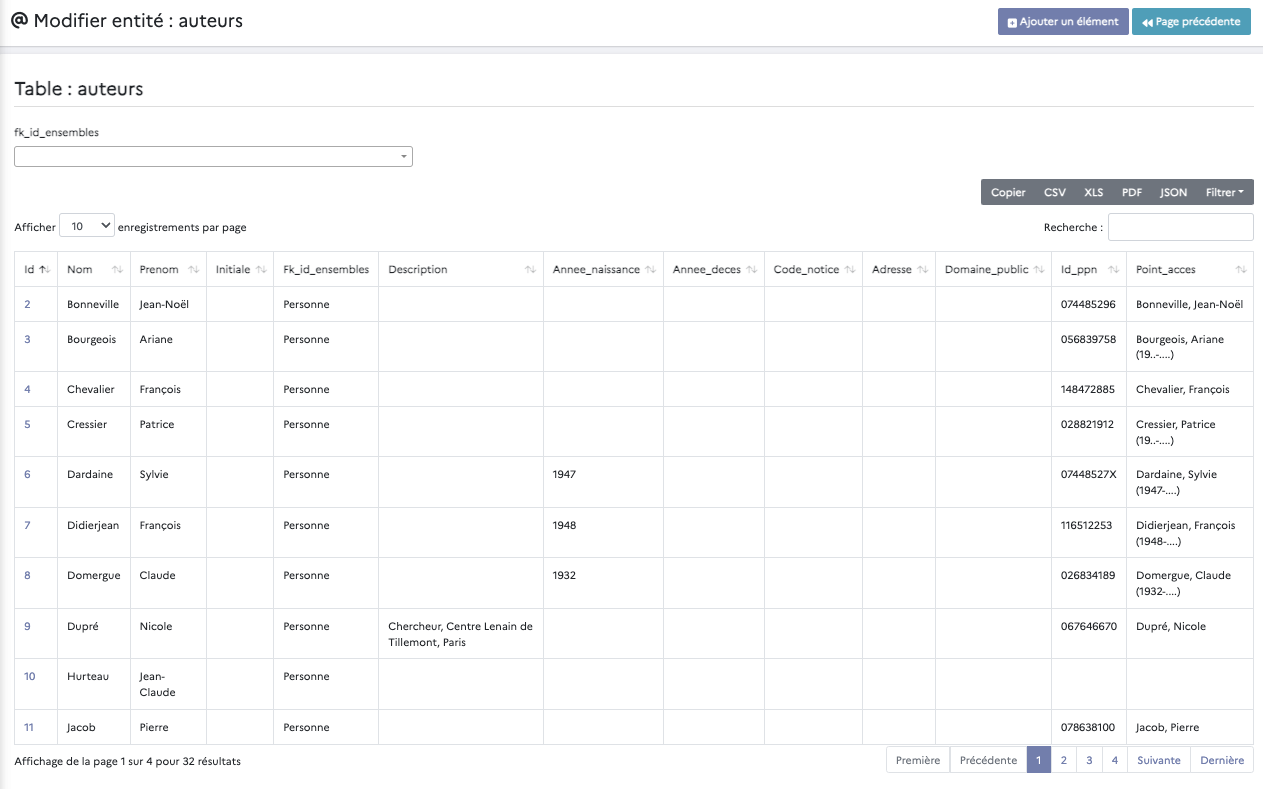](https://doc-archimage.efa.gr/uploads/images/gallery/2024-02/image.png)
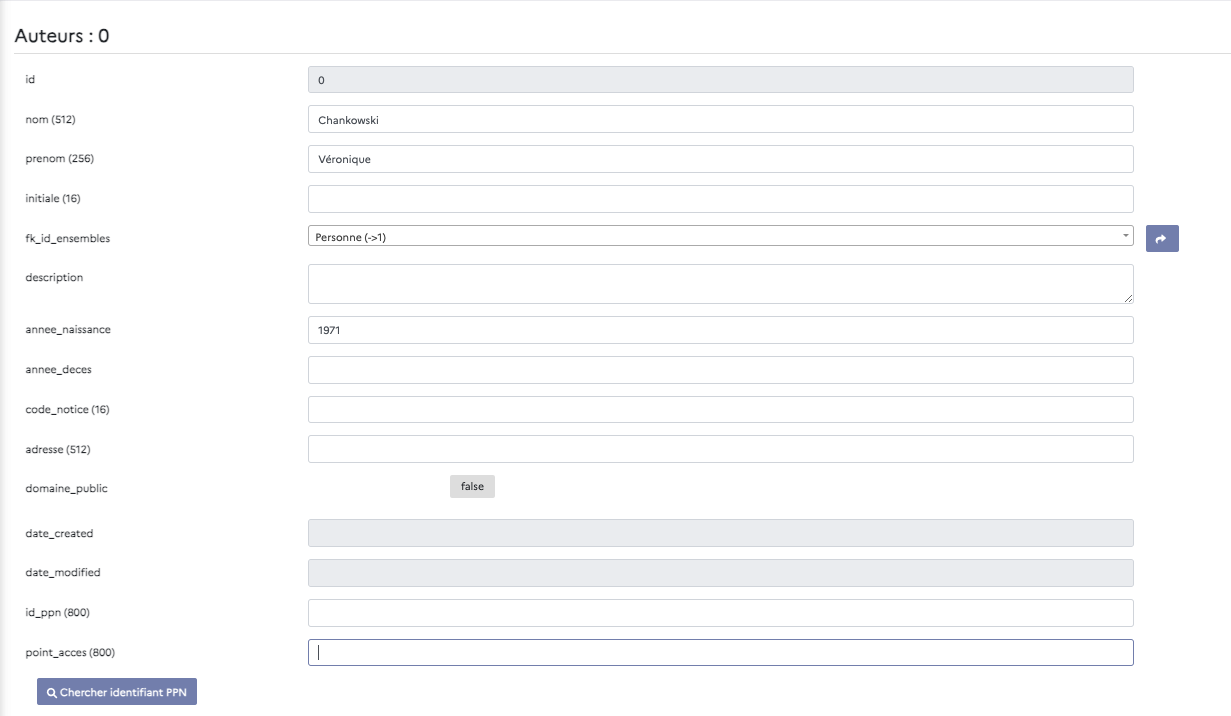
| Vous pouvez saisir les **informations relatives** à la personne ou la collectivité :
- Nom
- Prénom
- Initiale
- Description
- Année de naissance
- Année de décès
- Adresse
| [](https://doc-archimage.efa.gr/uploads/images/gallery/2024-02/CVpimage.png) |
| A partir du **nom** et du **prénom** vous avez la possibilité de rechercher son **identifiant Idref** directement auprès du **Sudoc** : [](https://doc-archimage.efa.gr/uploads/images/gallery/2024-02/wmAimage.png)
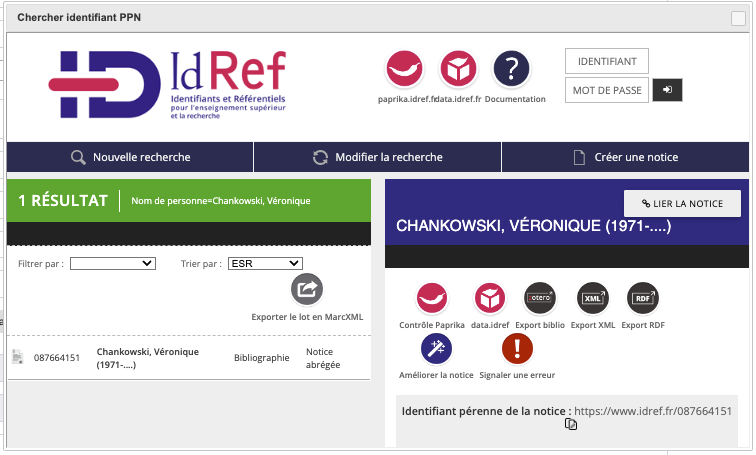
Une fenêtre s'ouvre alors et vous propose alors une **notice** (ou plusieurs en cas d'homonymes) vous permettant de sélectionner la **notice d'autorité correspondant à votre auteur**.
Après vérification, il vous suffit de **lier la notice** et vous obtenez automatiquement **l'identifiant Sudoc** (PPN), **le point d'accès autorisé** et les **informations générales** (année de naissance, année de décès) si elles sont présentes.
|  |
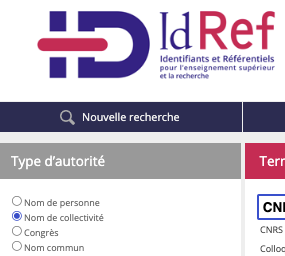
**Attention :** dans le cas d'une **collectivité**, il faudra être vigilant à sélectionner **"Nom de collectivité"** dans la fenêtre IdRef afin d'obtenir des propositions d'organismes.
[](https://doc-archimage.efa.gr/uploads/images/gallery/2024-02/rXOimage.png)
# Les périodes
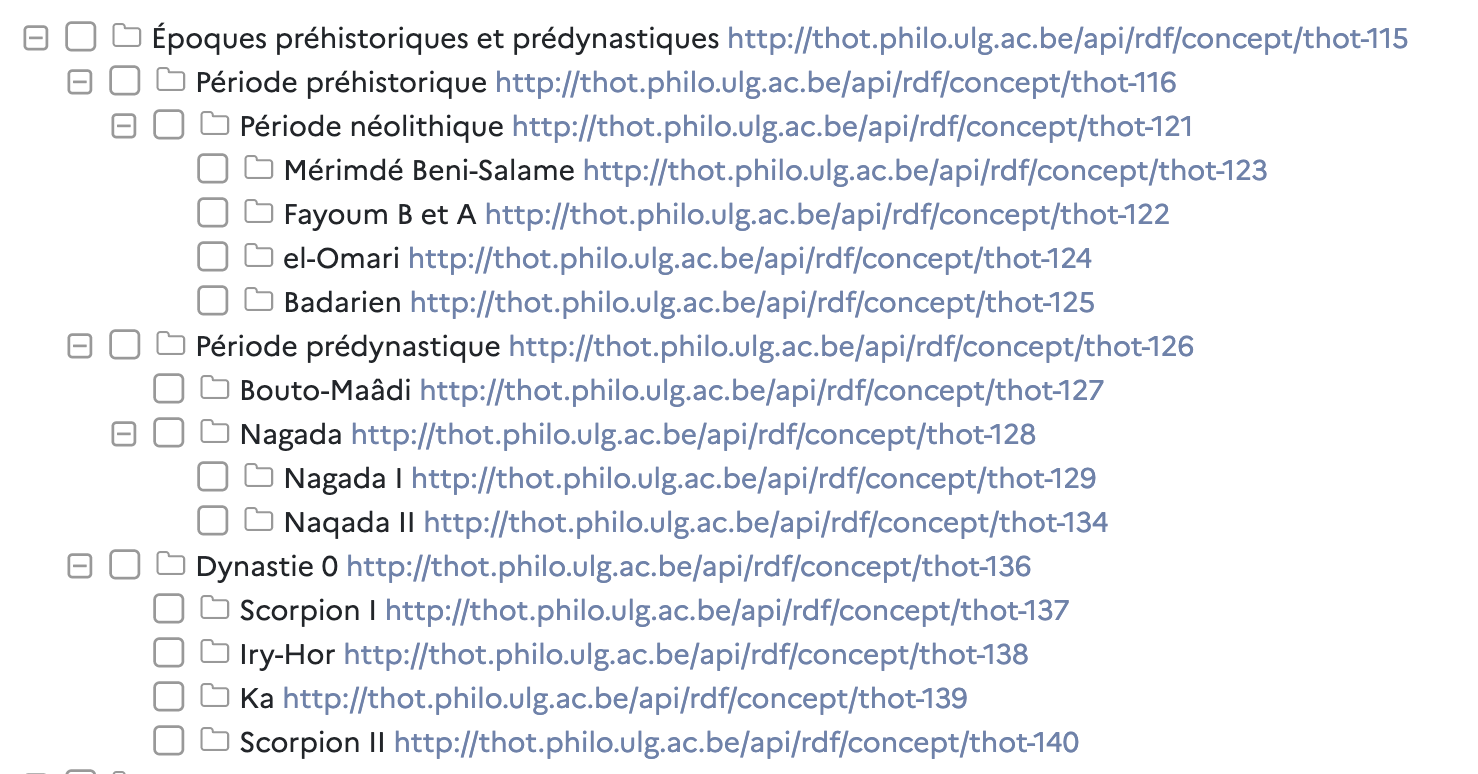
Cette entité permet de **construire un référentiel** pour les **périodes chronologiques** qui seront associées aux notices. Elle se présente sous la forme d'une **liste hiérarchique** et chaque terme peut être aligné à un référentiel externe (**PeriodO**, **Thot**, **Pactols**, ...) :
[](https://doc-archimage.efa.gr/uploads/images/gallery/2024-02/UdAimage.png)
# Les collections
Dans Archimage, l'entité **"Collection"** est une métadonnée servant à réunir des documents connexes qui ne correspondent pas à la logique de fonds d'archives.
Exemple : Collection d'objets.
#### Créer une nouvelle collection
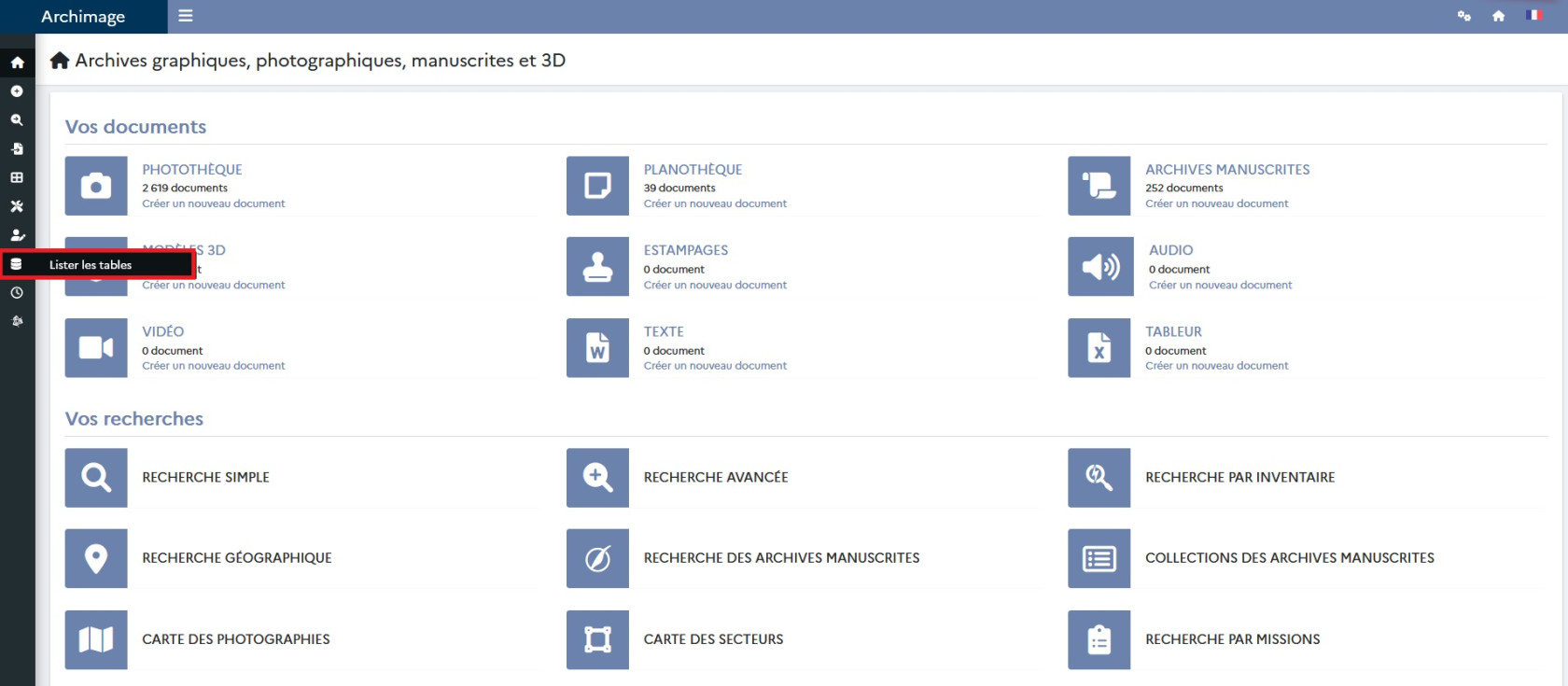
1\. Dans l'interface administrateur d'Archimage, aller sur la liste de toutes les tables :
[](https://doc-archimage.efa.gr/uploads/images/gallery/2024-02/capture-decran-2024-02-09-102700.jpg)
Si la liste des tables n'est pas accessible dans votre menu, saisir le **lien suivant** : https;//archimage.*votreécole.votredomaine*/index.php?kroute=show\_all\_tables
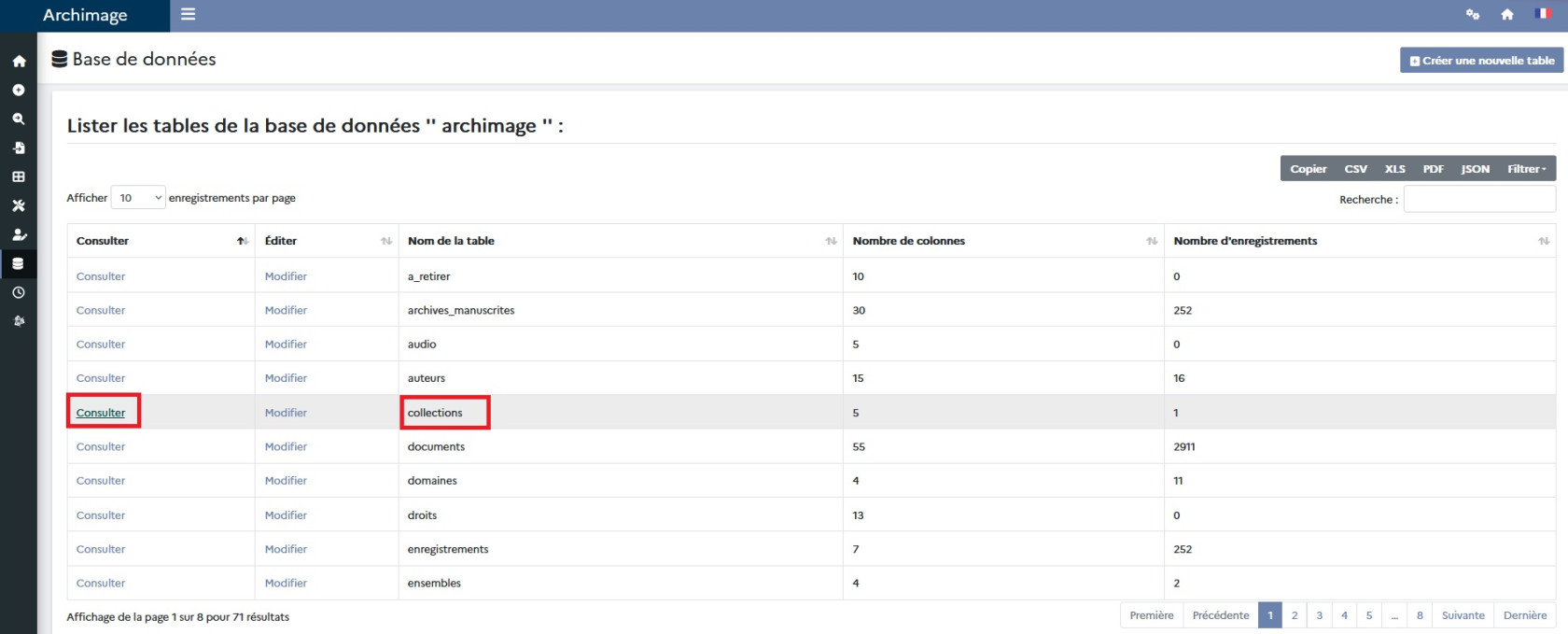
2\. Trouver la table *Collections*, puis cliquer sur *Consulter*
[](https://doc-archimage.efa.gr/uploads/images/gallery/2024-02/capture-decran2.jpg)
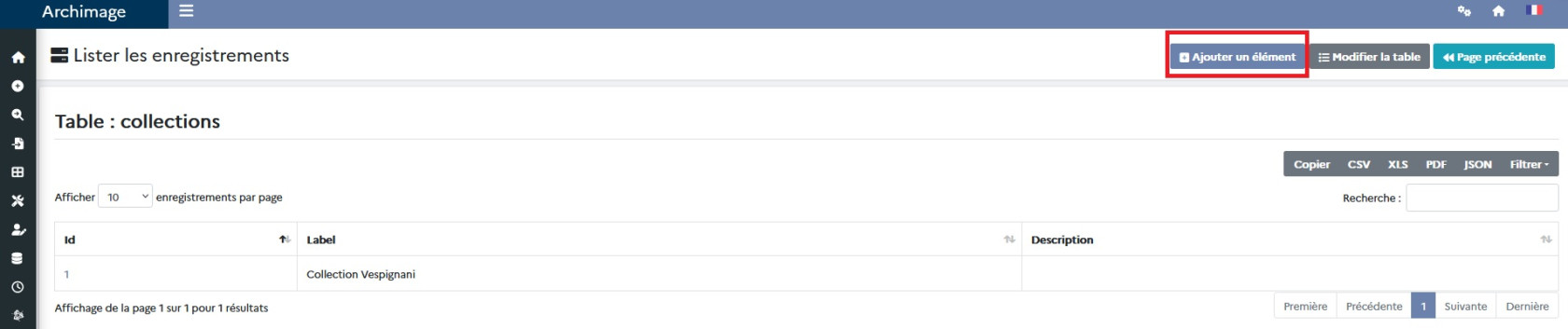
3\. Cliquer sur *Ajouter un élément*
[](https://doc-archimage.efa.gr/uploads/images/gallery/2024-02/capture-decran3.jpg)
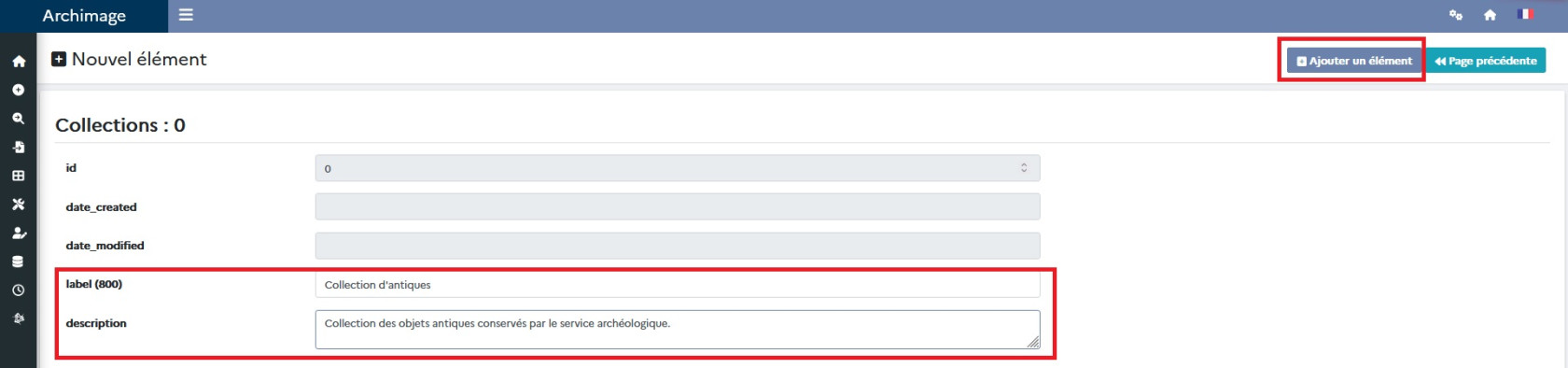
4\. Remplir la fiche et cliquer de nouveau sur *Ajouter un élément* pour enregistrer votre travail.
[](https://doc-archimage.efa.gr/uploads/images/gallery/2024-02/4.jpg)
# Les Pays
Dans Archimage, l'entité **"Pays"** est une métadonnée qui désigne le territoire ou l’État où le document a été créé, ou auquel il se rattache.
Exemple : le pays du site archéologique concerné.
#### Ajouter un nouveau pays
1\. Dans l'interface administrateur d'Archimage, aller sur la liste de toutes les tables :
[](https://doc-archimage.efa.gr/uploads/images/gallery/2024-02/capture-decran-2024-02-09-102700.jpg)
Si la liste des tables n'est pas accessible dans votre menu, saisir le **lien suivant** : https;//archimage.*votreécole.votredomaine*/index.php?kroute=show\_all\_tables
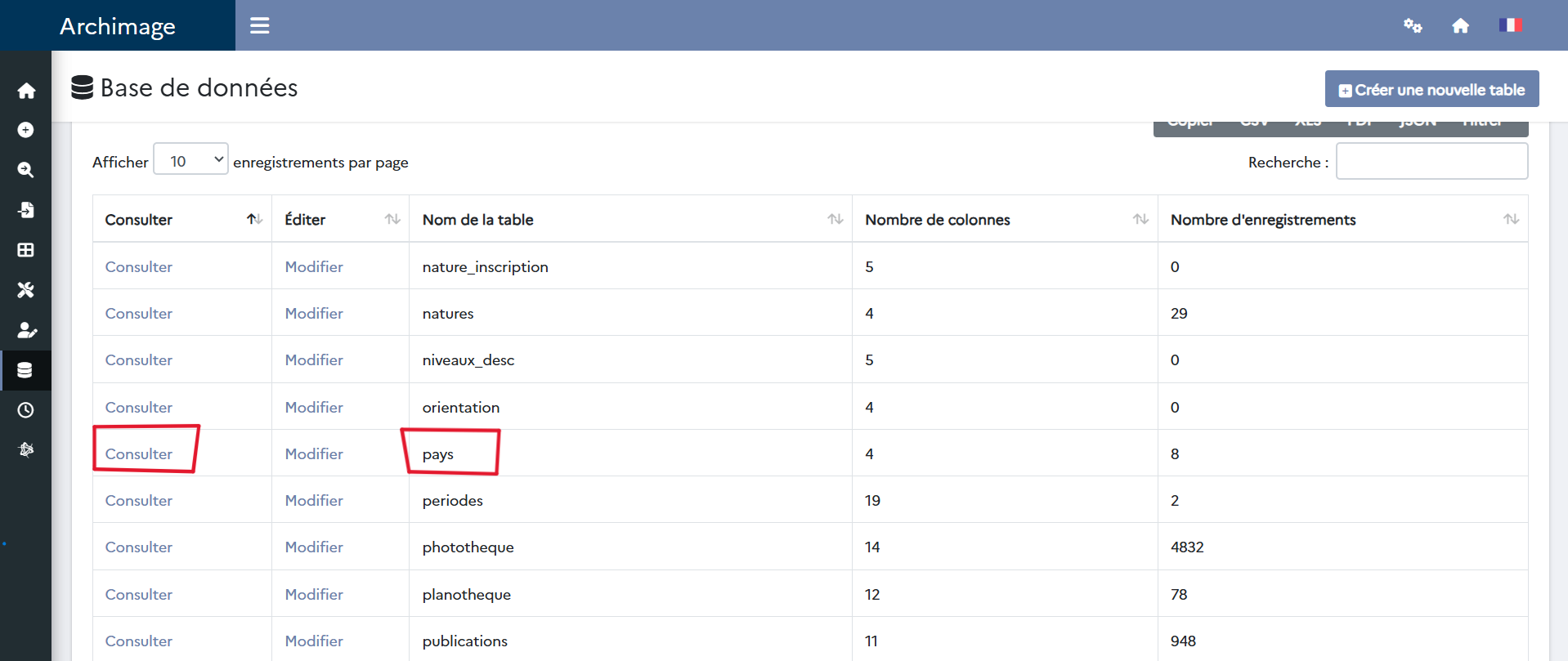
2\. Trouver la table *Pays*, puis cliquer sur *Consulter*
[](https://doc-archimage.efa.gr/uploads/images/gallery/2025-10/capture-decran-2025-10-14-142338.png)
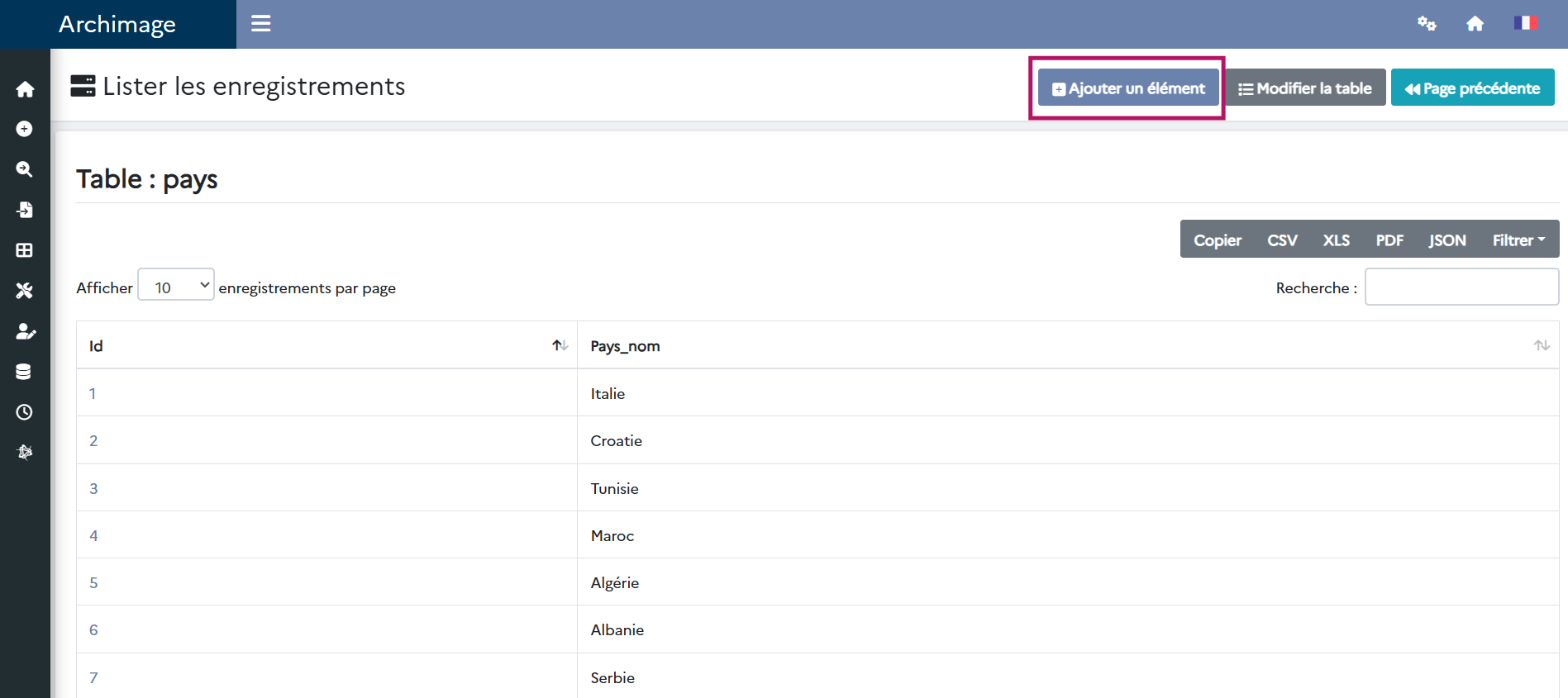
3\. Cliquer sur *Ajouter un élément*
[](https://doc-archimage.efa.gr/uploads/images/gallery/2025-10/capture-decran-2025-10-14-143742.png)
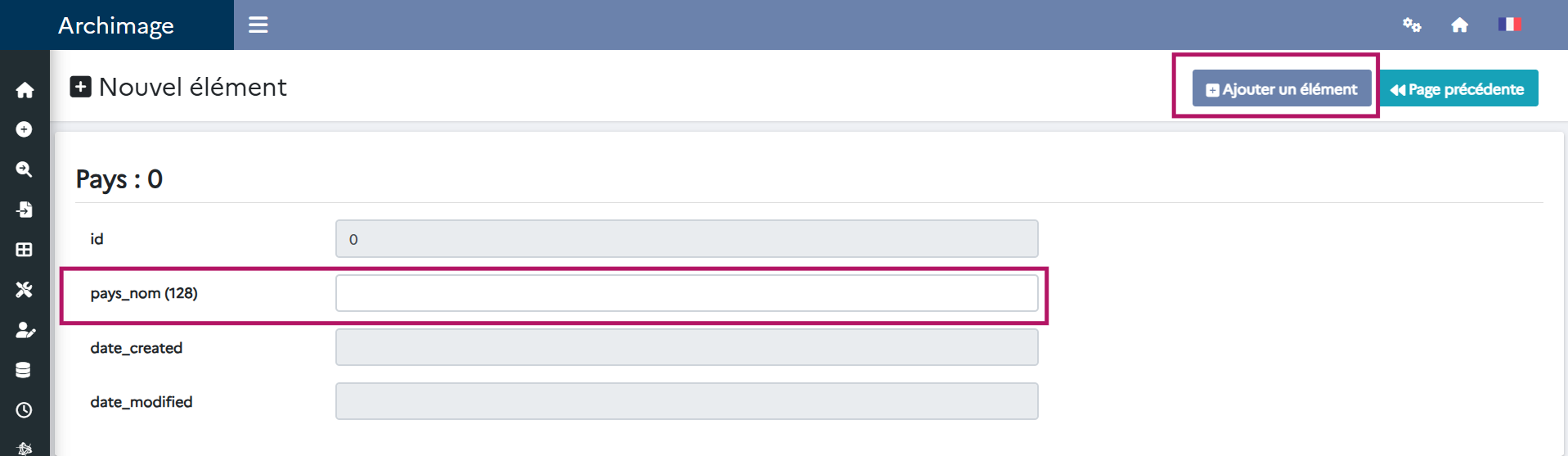
4\. Remplir la fiche et cliquer de nouveau sur *Ajouter un élément* pour enregistrer votre travail.
[](https://doc-archimage.efa.gr/uploads/images/gallery/2025-10/capture-decran-2025-10-14-144051.png)
# Les Régions
La métadonnée **« Région »** dans le catalogue **Archimage** joue un rôle plus fin que la métadonnée « pays » : elle permet de situer plus précisément la zone géographique interne au pays, en indiquant une subdivision territoriale, administrative ou archéologique (ex. province, district, région historique).
#### Ajouter une nouvelle région
1\. Dans l'interface administrateur d'Archimage, aller sur la liste de toutes les tables :
[](https://doc-archimage.efa.gr/uploads/images/gallery/2024-02/capture-decran-2024-02-09-102700.jpg)
Si la liste des tables n'est pas accessible dans votre menu, saisir le **lien suivant** : https;//archimage.*votreécole.votredomaine*/index.php?kroute=show\_all\_tables
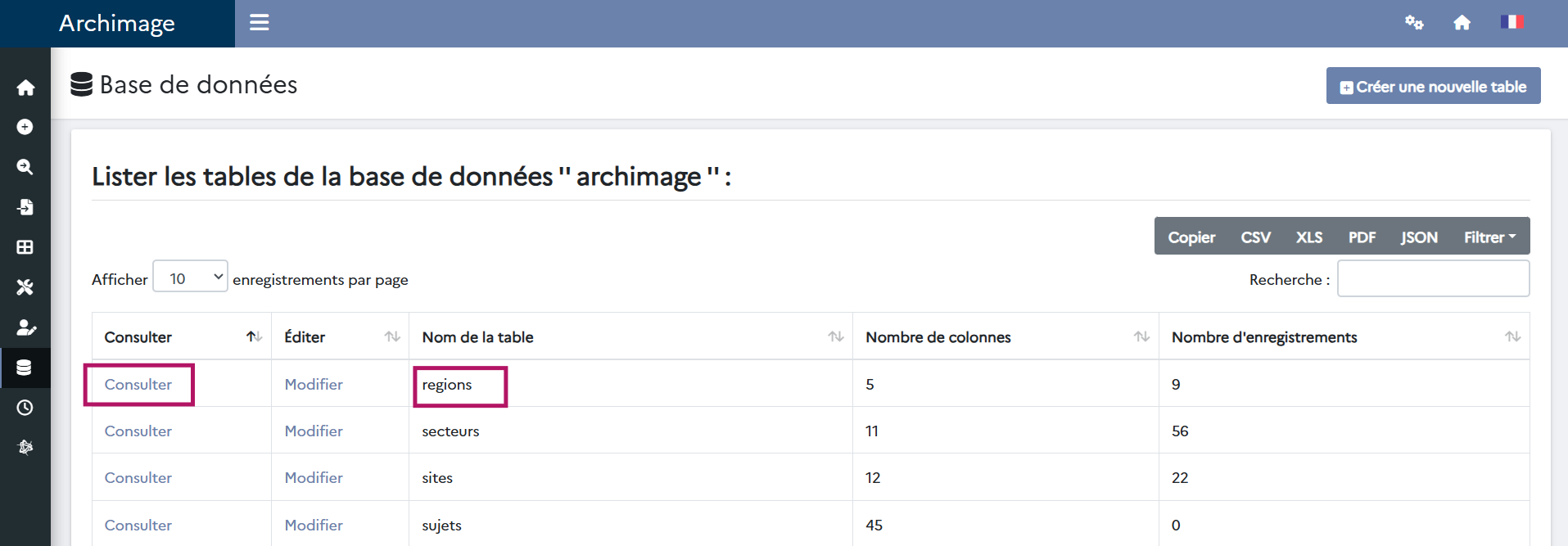
2\. Trouver la table *Régions*, puis cliquer sur *Consulter*
[](https://doc-archimage.efa.gr/uploads/images/gallery/2025-10/capture-decran-2025-10-14-145515.png)
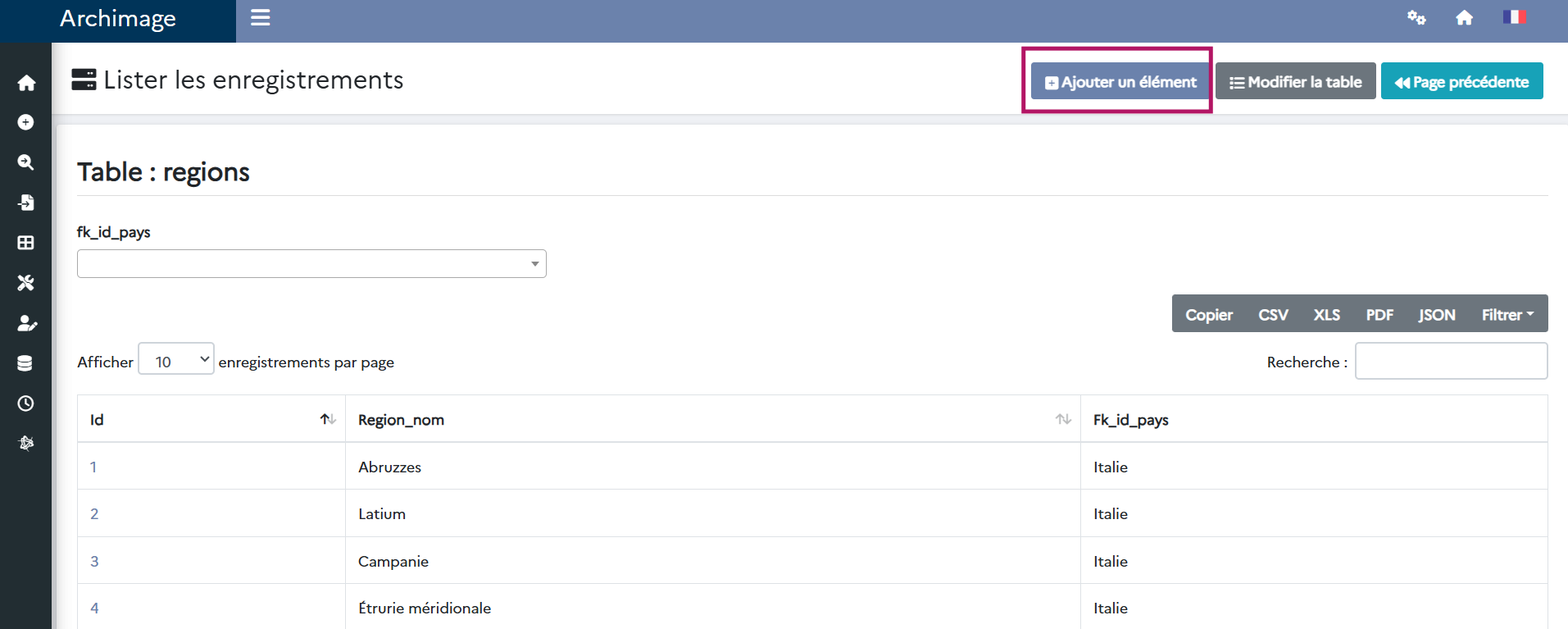
3\. Cliquer sur *Ajouter un élément*
[](https://doc-archimage.efa.gr/uploads/images/gallery/2025-10/capture-decran-2025-10-14-145839.png)
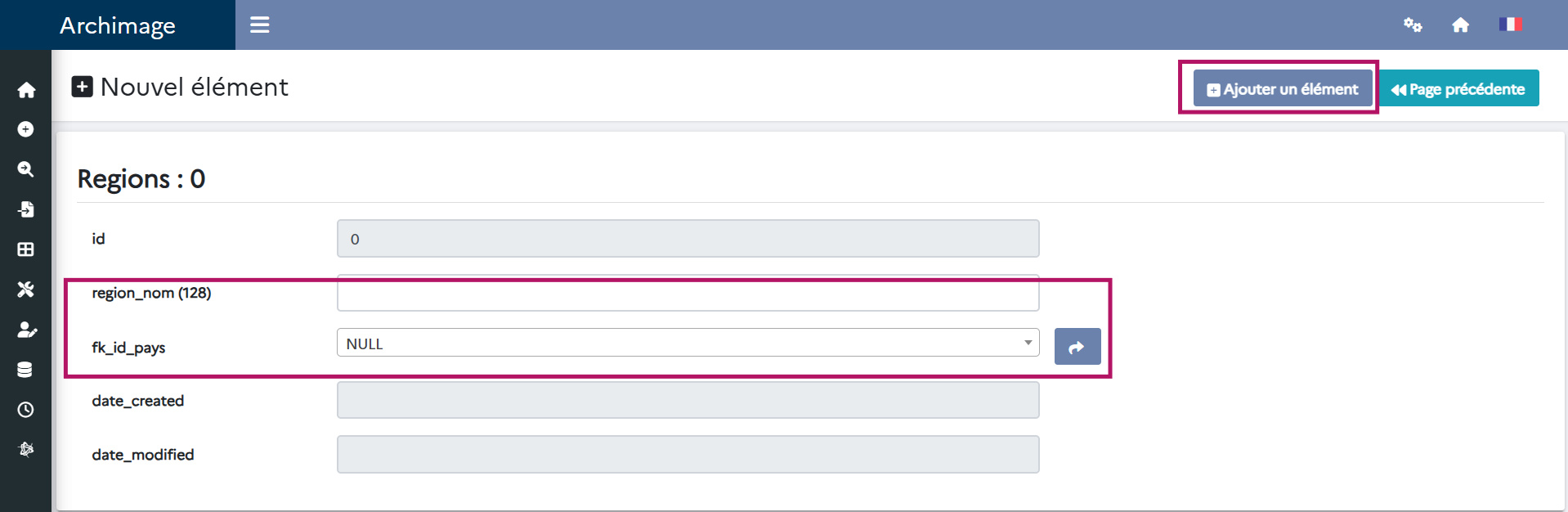
4\. Remplir la fiche et cliquer de nouveau sur *Ajouter un élément* pour enregistrer votre travail. Attention, pour être valable, l'entité "région" doit être rattachée à l'entité "Pays" via la liste déroulante.
[](https://doc-archimage.efa.gr/uploads/images/gallery/2025-10/capture-decran-2025-10-14-150255.png)
# Les sites
La métadonnée **« site »** dans le catalogue Archimage de l’École française d’Athènes est une des subdivisions géographiques les plus fines : elle désigne le lieu archéologique précis (fouille, ruine, zone de vestiges) auquel un document ou un fonds se rapporte.
#### Ajouter un nouveau site
1\. Dans l'interface administrateur d'Archimage, aller sur la liste de toutes les tables :
[](https://doc-archimage.efa.gr/uploads/images/gallery/2024-02/capture-decran-2024-02-09-102700.jpg)
Si la liste des tables n'est pas accessible dans votre menu, saisir le **lien suivant** : https;//archimage.*votreécole.votredomaine*/index.php?kroute=show\_all\_tables
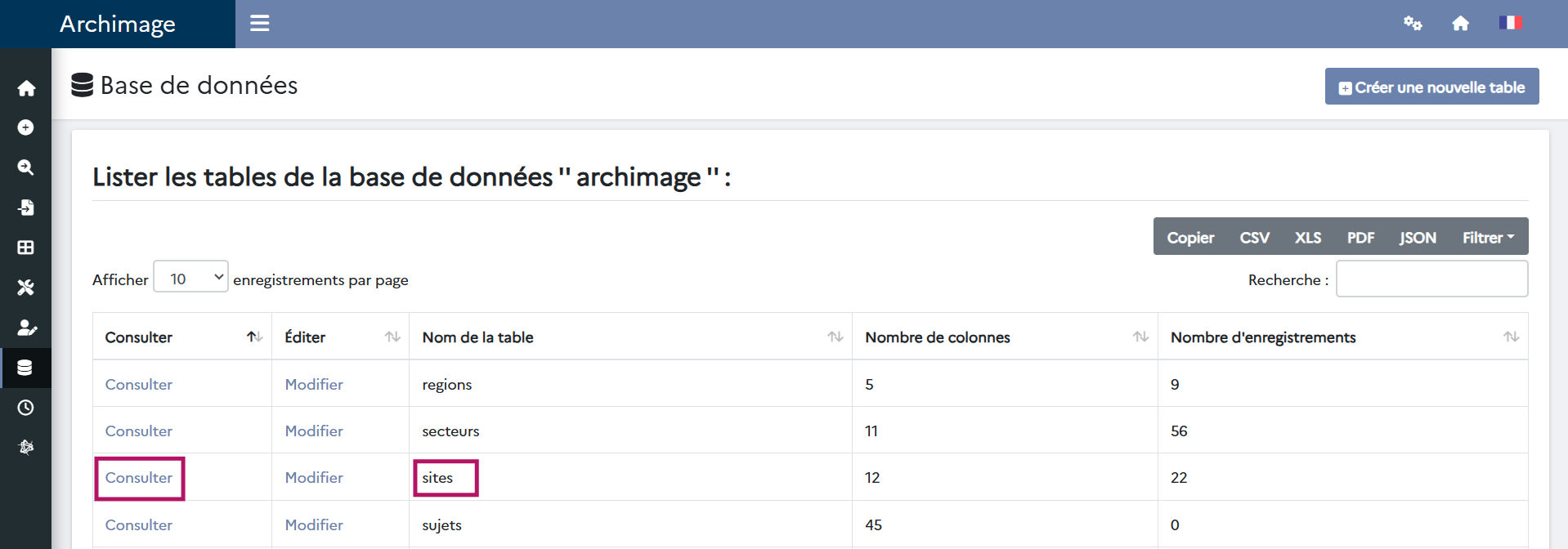
2\. Trouver la table *sites*, puis cliquer sur *Consulter*
[](https://doc-archimage.efa.gr/uploads/images/gallery/2025-10/capture-decran-2025-10-14-151658.png)
3\. Cliquer sur *Ajouter un élément*
[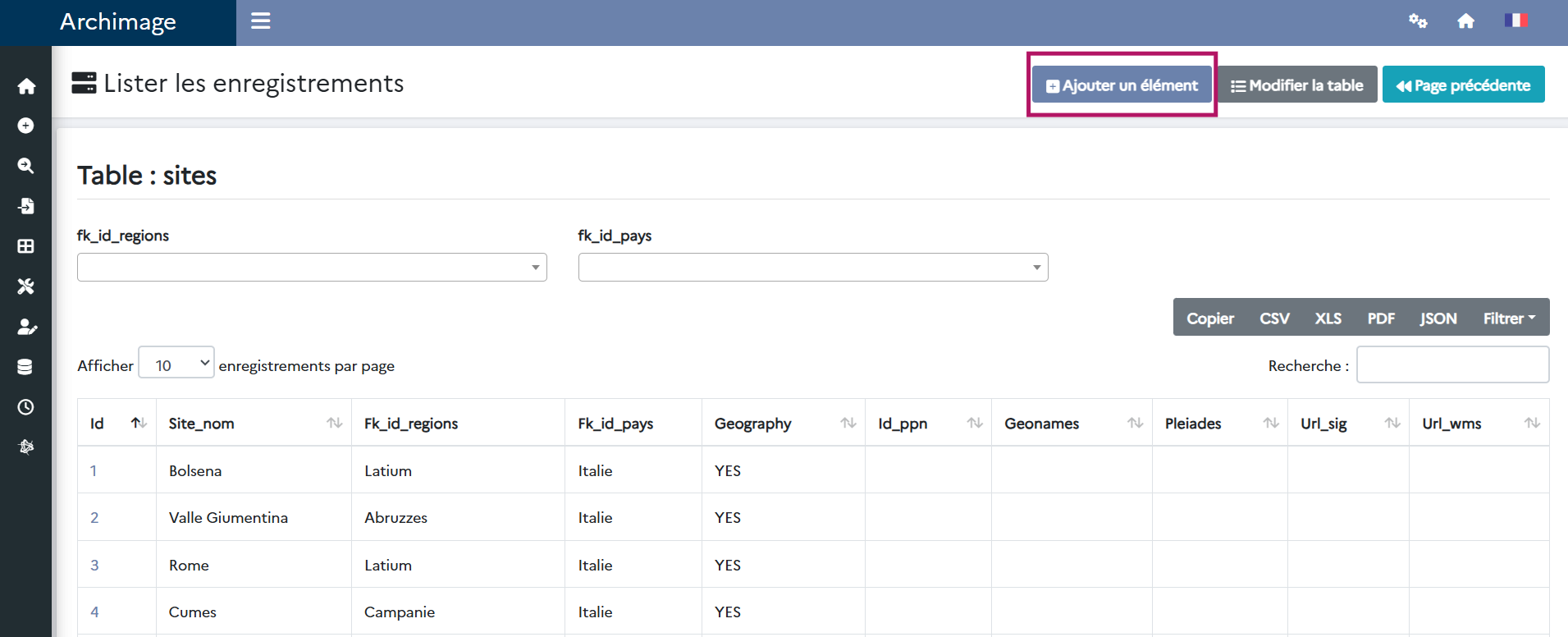](https://doc-archimage.efa.gr/uploads/images/gallery/2025-10/capture-decran-2025-10-14-152047.png)
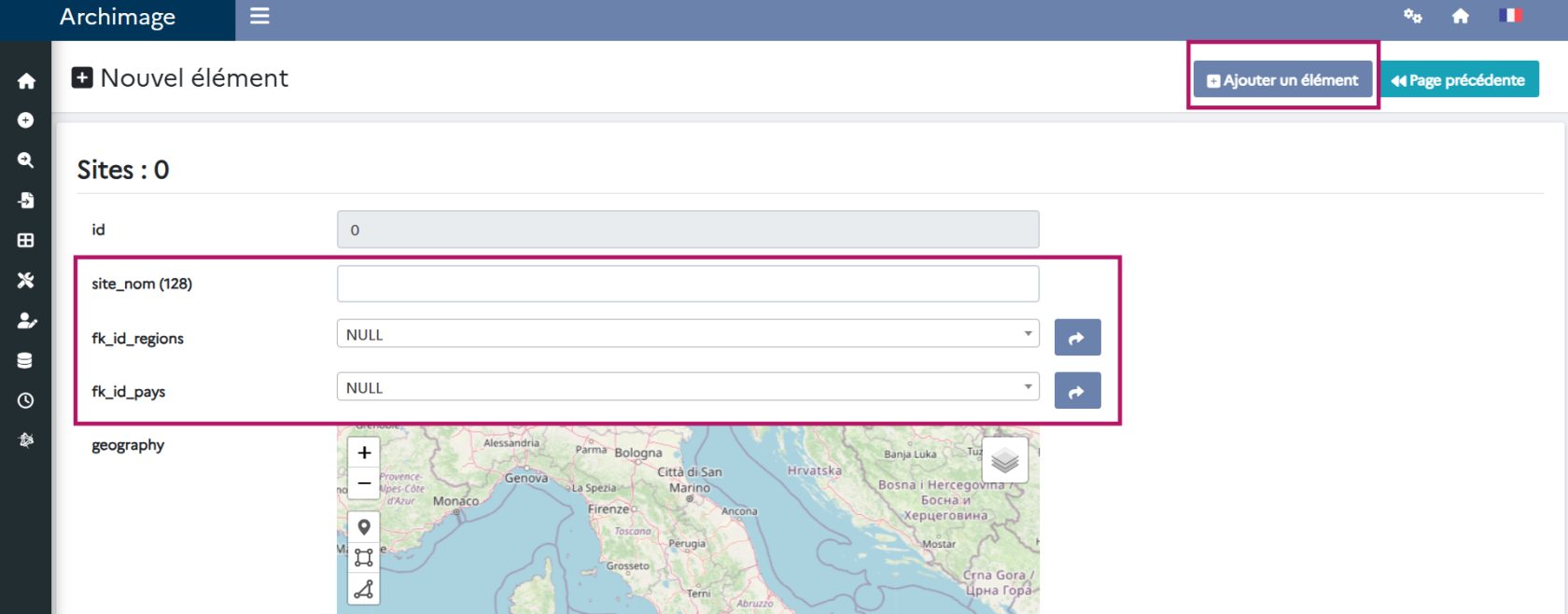
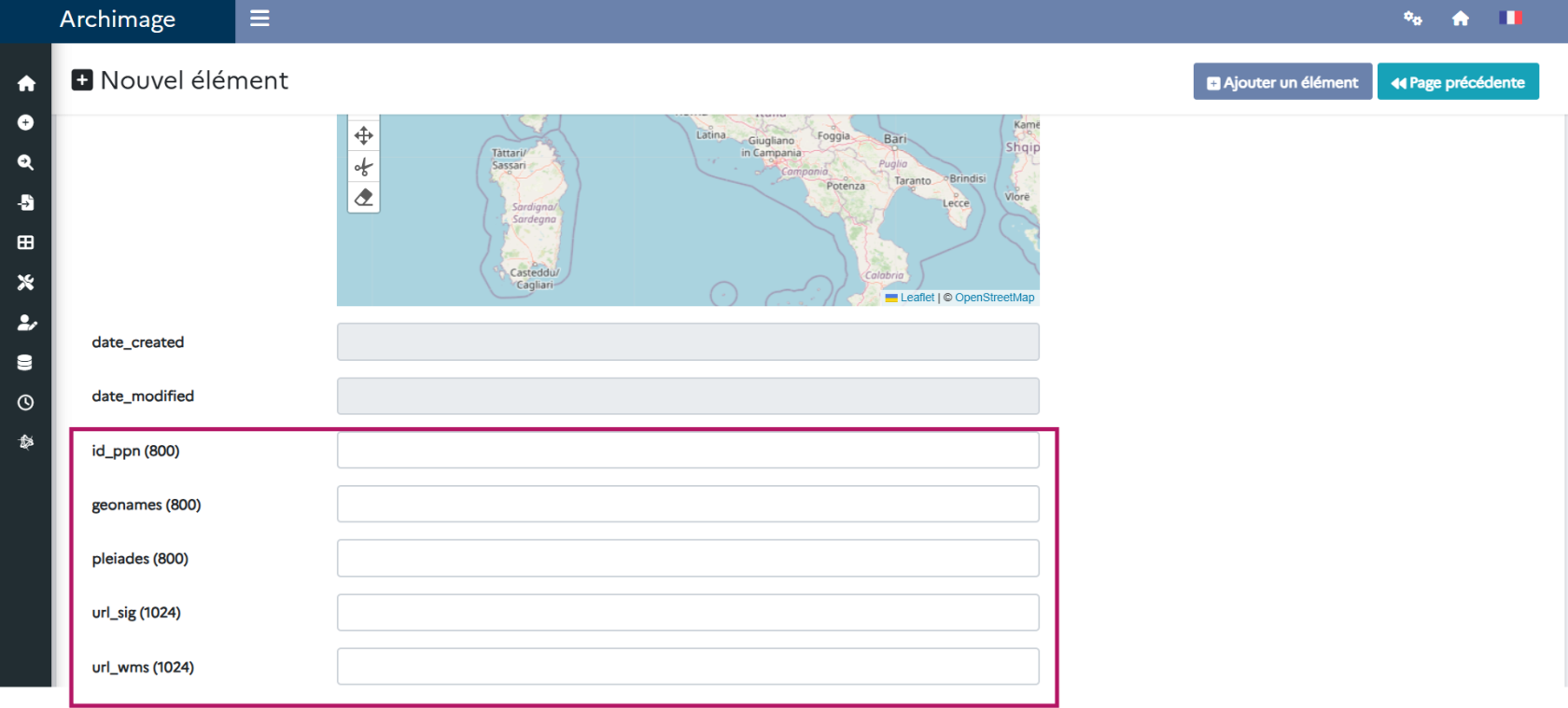
4\. Remplir la fiche et cliquer de nouveau sur *Ajouter un élément* pour enregistrer votre travail. Attention, pour être valable, l'entité "sites" doit être rattachée à l'entité "Régions" et "Pays" via les listes déroulantes. N'oubliez pas d'aligner le nom du site aux référentiels de noms de lieux comme Geonames et/ou Pleiades. Vous pouvez également référencer géographiquement le site soit manuellement (en implémentant un point sur la carte ou en dessinant une figure), soit en insérant un lien vers un Système d'Information Géographique ou Web map services.
[](https://doc-archimage.efa.gr/uploads/images/gallery/2025-10/capture-decran-2025-10-14-153129.png)
[](https://doc-archimage.efa.gr/uploads/images/gallery/2025-10/capture-decran-2025-10-14-153216.png)
# Les secteurs
Dans le modèle de données d’Archimage, l'entité est un niveau de subdivision géographique plus fin que le site : un secteur correspond à une partie du site archéologique (zone de fouille, zone topographique) à l’intérieur du site principal.
#### Ajouter un nouveau secteur
1\. Dans l'interface administrateur d'Archimage, aller sur la liste de toutes les tables :
[](https://doc-archimage.efa.gr/uploads/images/gallery/2024-02/capture-decran-2024-02-09-102700.jpg)
Si la liste des tables n'est pas accessible dans votre menu, saisir le **lien suivant** : https;//archimage.*votreécole.votredomaine*/index.php?kroute=show\_all\_tables
2\. Trouver la table *secteurs*, puis cliquer sur *Consulter*
[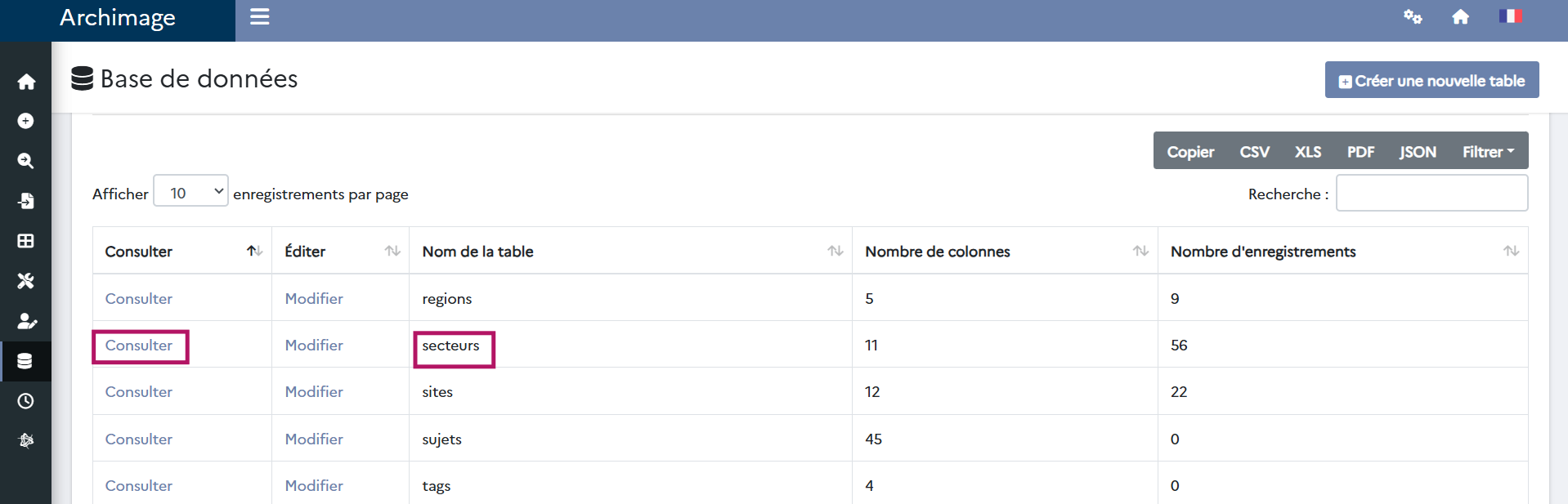](https://doc-archimage.efa.gr/uploads/images/gallery/2025-10/capture-decran-2025-10-14-160847.png)
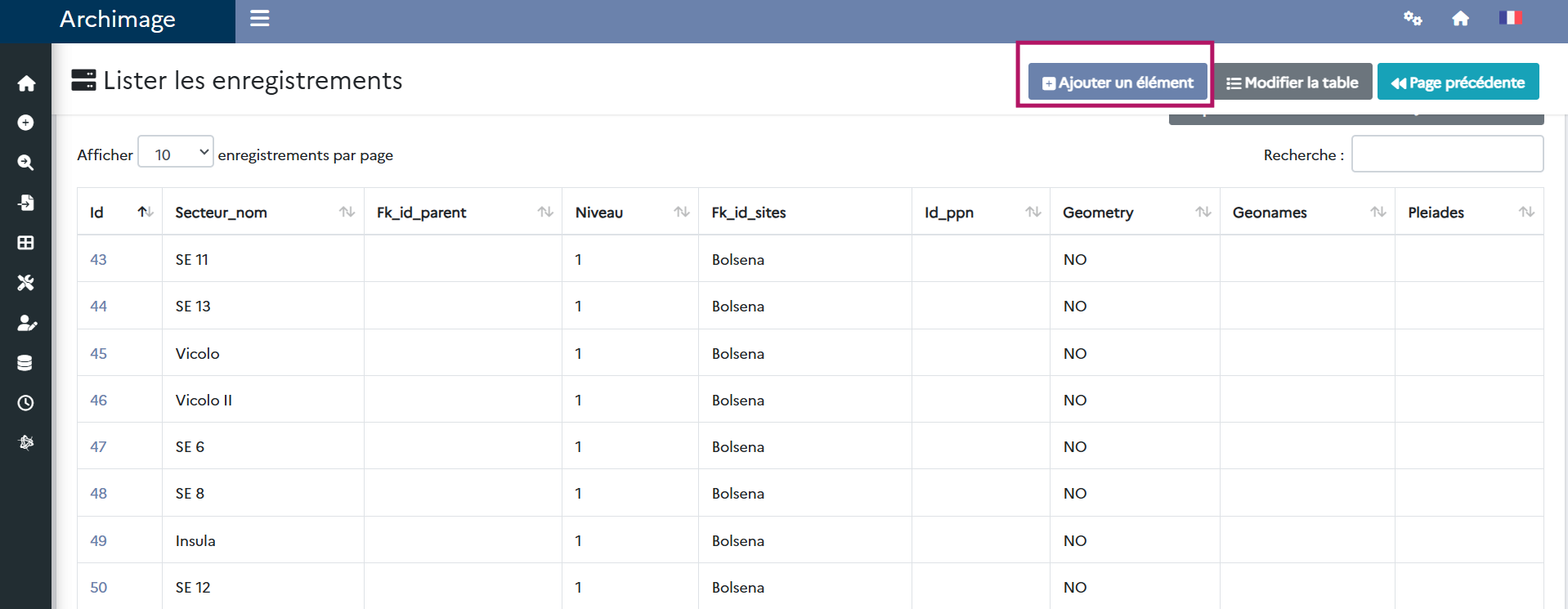
3\. Cliquer sur *Ajouter un élément*
[](https://doc-archimage.efa.gr/uploads/images/gallery/2025-10/capture-decran-2025-10-14-160651.png)
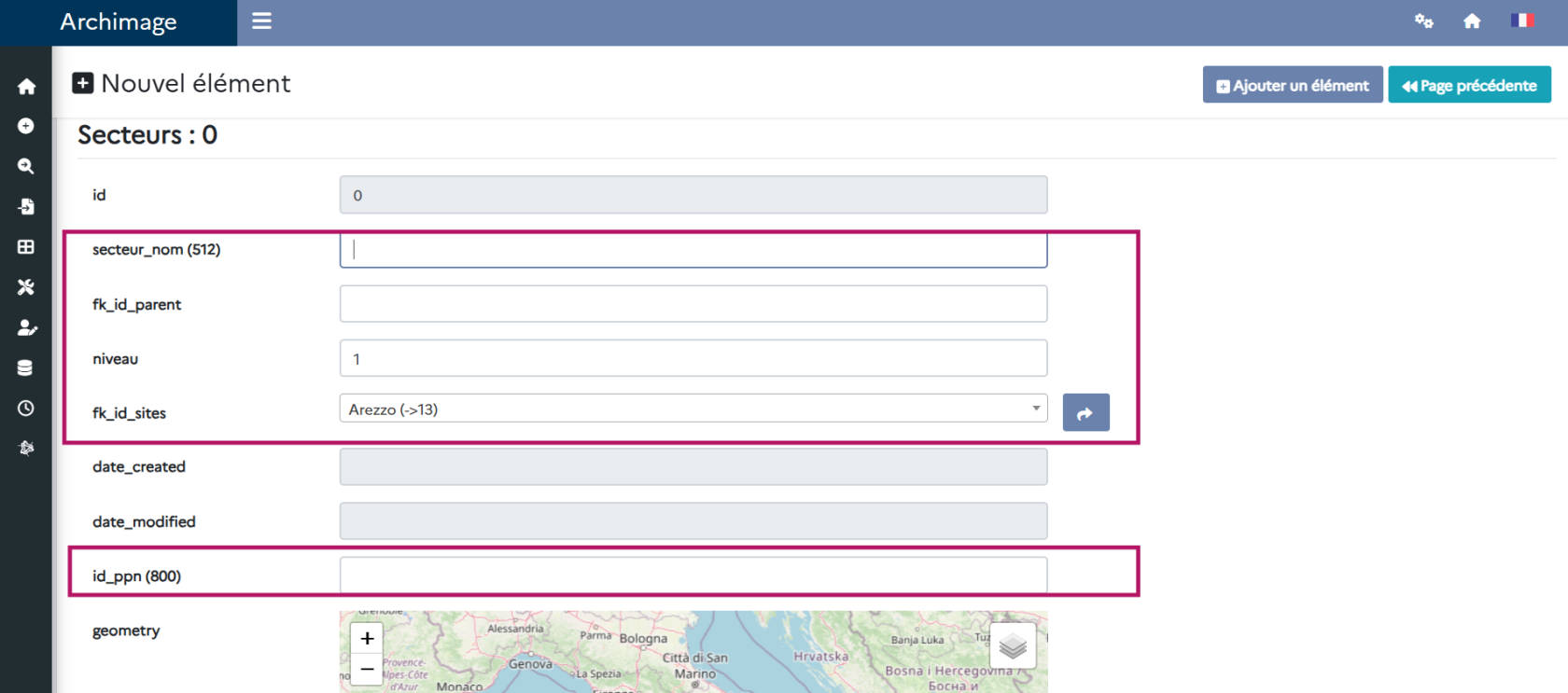
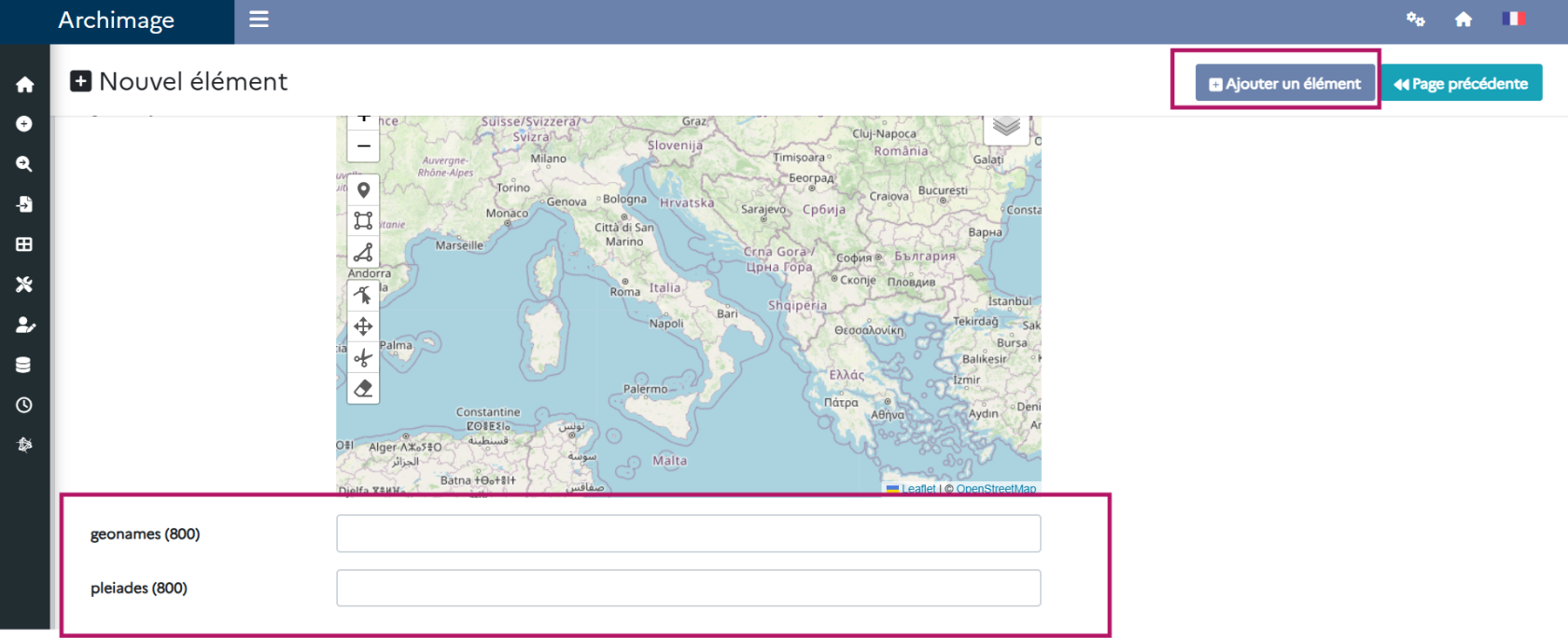
4\. Remplir la fiche et cliquer de nouveau sur *Ajouter un élément* pour enregistrer votre travail. Attention, pour être valable, l'entité "secteurs" doit être rattachée à l'entité "Sites" via la liste déroulante. Il est également possible d'imbriquer des secteurs dans d'autres secteurs en utilisant le champ "fk\_id\_parent". N'oubliez pas d'aligner le nom du site aux référentiels de noms de lieux comme Idref (en indiquant le ppn), Geonames et/ou Pleiades.
[](https://doc-archimage.efa.gr/uploads/images/gallery/2025-10/capture-decran-2025-10-14-162323.png)
[](https://doc-archimage.efa.gr/uploads/images/gallery/2025-10/capture-decran-2025-10-14-162446.png)
# Les domaines
Dans le modèle de données d’Archimage, le domaine est une entité qui concerne la nature thématique ou le champ disciplinaire du contenu du document. Le domaine décrit le type d'objet ou de sujet représenté et est utilisé en indexation pour permettre de filtrer ou classifier les documents selon leur thème ou la discipline dont ils relèvent.
#### Ajouter un nouveau domaine
1\. Dans l'interface administrateur d'Archimage, aller sur la liste de toutes les tables :
[](https://doc-archimage.efa.gr/uploads/images/gallery/2024-02/capture-decran-2024-02-09-102700.jpg)
Si la liste des tables n'est pas accessible dans votre menu, saisir le **lien suivant** : https;//archimage.*votreécole.votredomaine*/index.php?kroute=show\_all\_tables
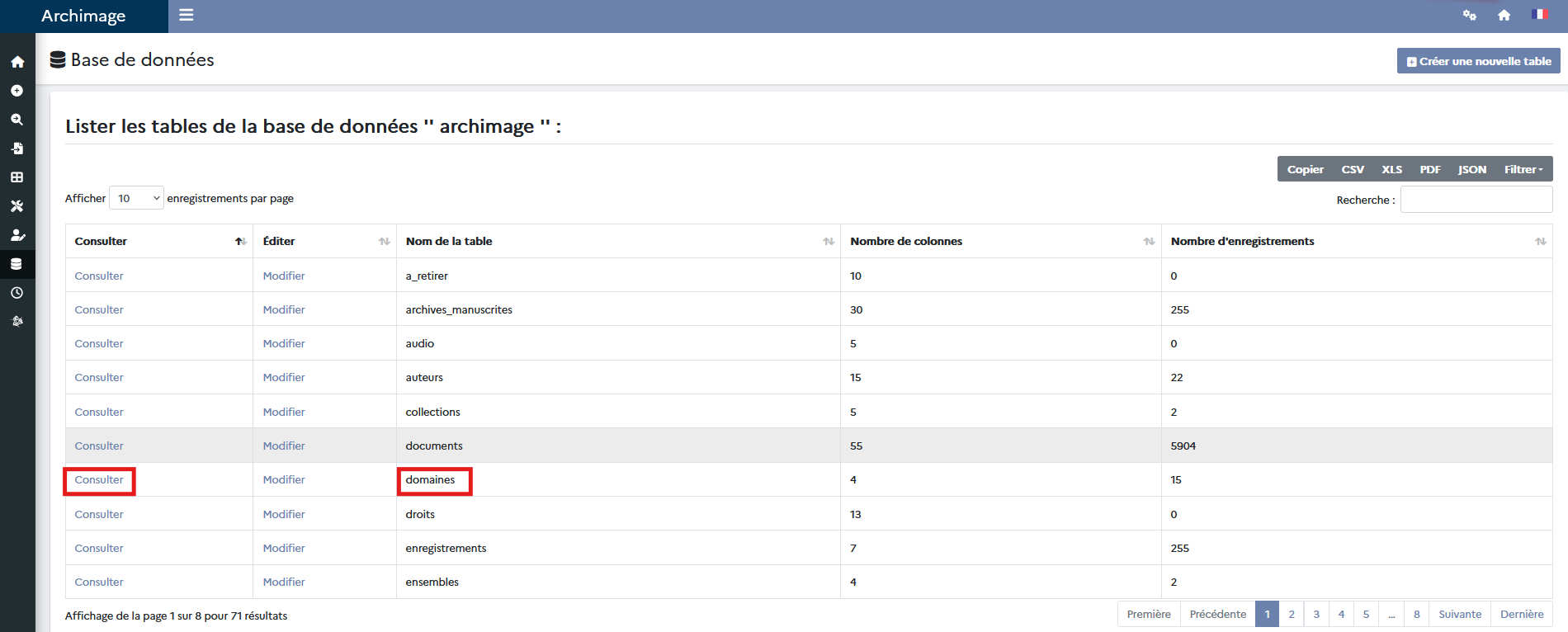
2\. Trouver la table *domaines*, puis cliquer sur *Consulter*
[](https://doc-archimage.efa.gr/uploads/images/gallery/2026-01/domaine-1.png)
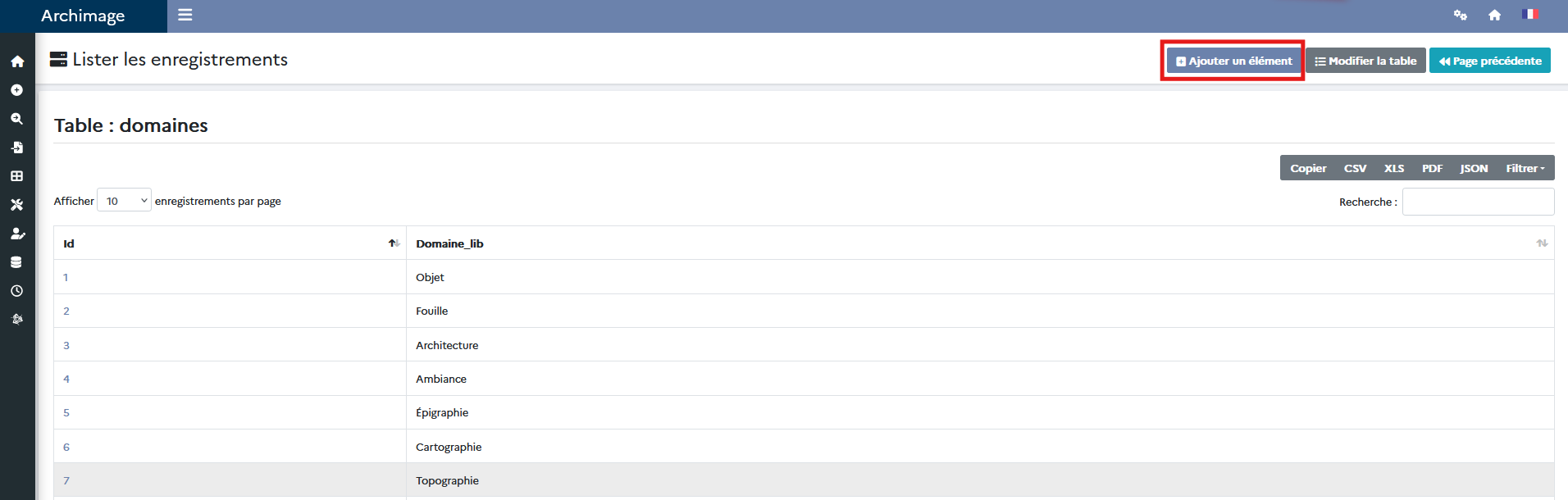
3\. Cliquer sur *Ajouter un élément*
[](https://doc-archimage.efa.gr/uploads/images/gallery/2026-01/domaine-2.png)
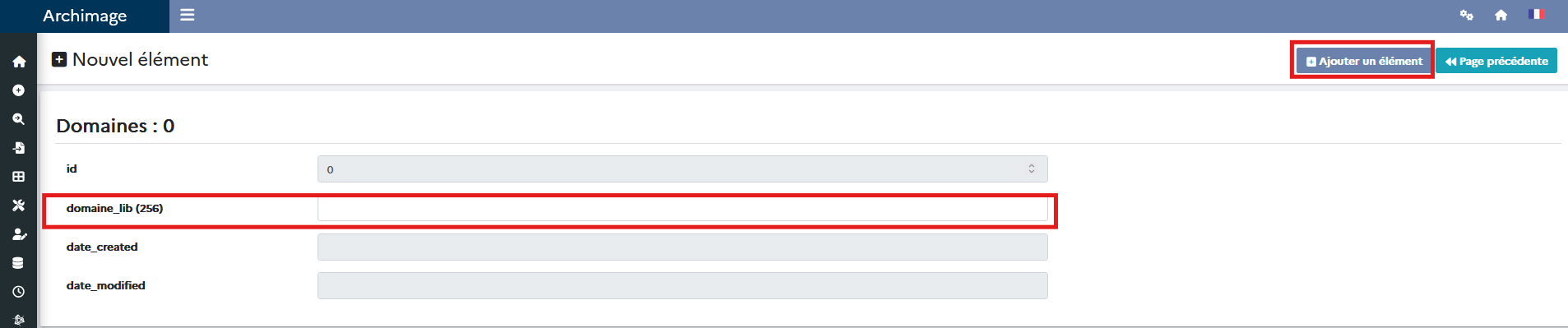
4\. Remplir la fiche et cliquer de nouveau sur *Ajouter un élément* pour enregistrer votre travail.
[](https://doc-archimage.efa.gr/uploads/images/gallery/2026-01/domaine-3.png)
# Les missions
Dans le modèle de données d’Archimage, la métadonnée "mission" est une entité de contexte scientifique. Elle permet de savoir dans quel cadre précis un document a été produit. Il s'agit d'une métadonnée essentielle pour comprendre le contexte administratif et institutionnel dans lequel une donnée scientifique a été produite. L'indexation par mission permet, dans l'interface de recherche, de regrouper tous les documents, quelques soient leurs typologies, l'entité joue ainsi un rôle d'agrégateur.
#### Ajouter une nouvelle mission
1\. Dans l'interface administrateur d'Archimage, aller sur la liste de toutes les tables :
[](https://doc-archimage.efa.gr/uploads/images/gallery/2024-02/capture-decran-2024-02-09-102700.jpg)
Si la liste des tables n'est pas accessible dans votre menu, saisir le **lien suivant** : https;//archimage.*votreécole.votredomaine*/index.php?kroute=show\_all\_tables
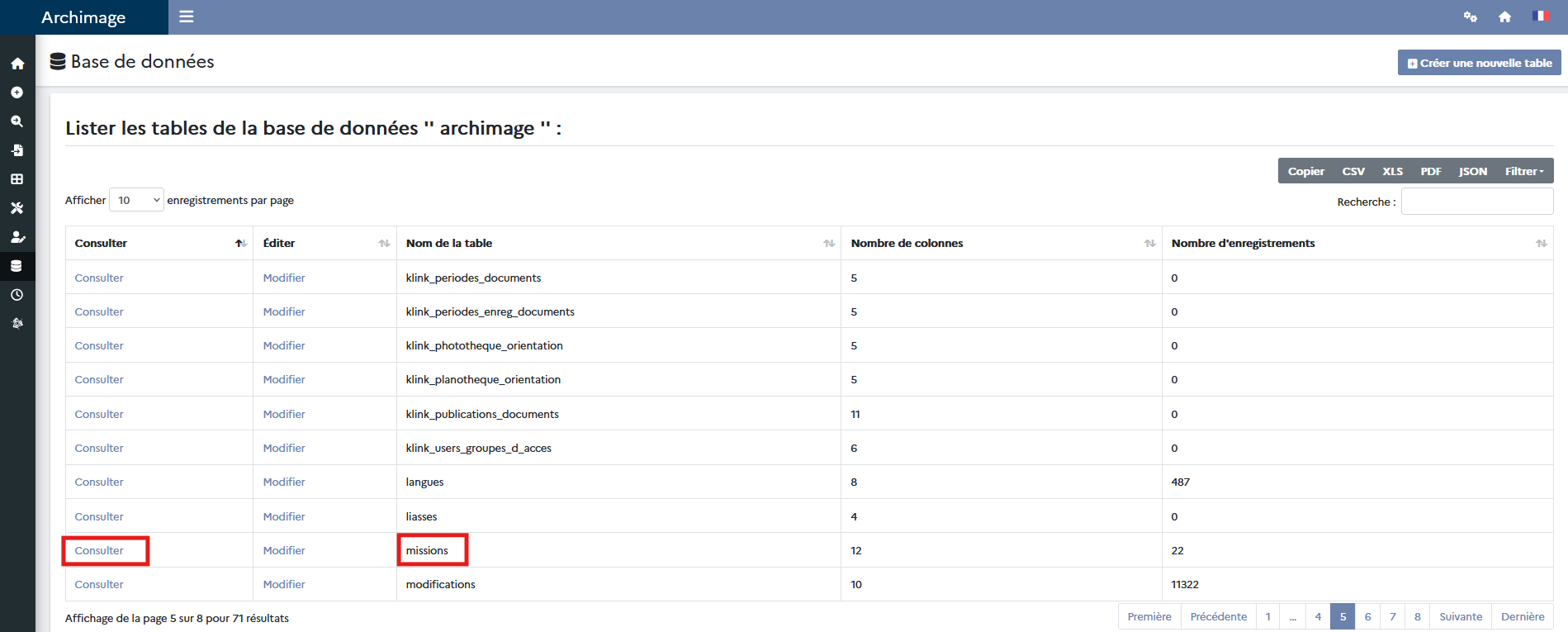
2\. Trouver la table *missions*, puis cliquer sur *Consulter*
[](https://doc-archimage.efa.gr/uploads/images/gallery/2026-01/mission-1.png)
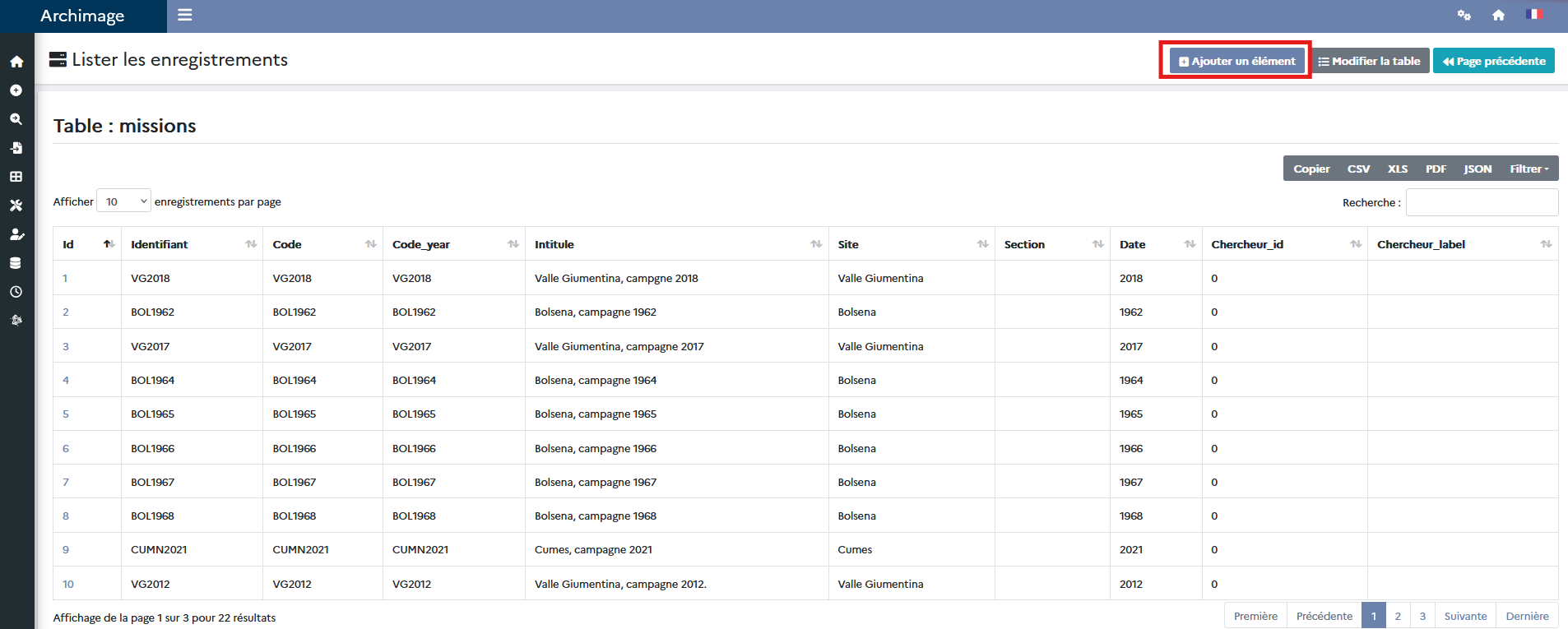
3\. Cliquer sur *Ajouter un élément*
[](https://doc-archimage.efa.gr/uploads/images/gallery/2026-01/mission-2.png)
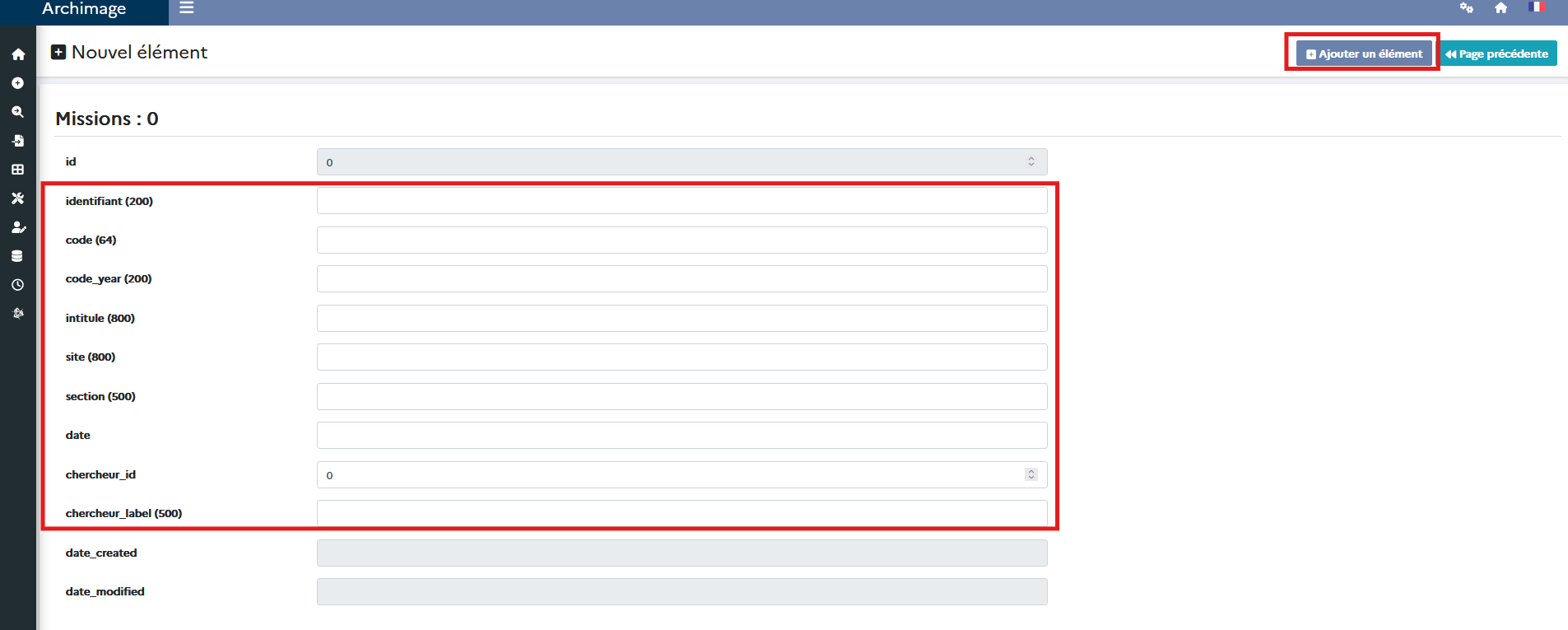
4\. Remplir la fiche et cliquer de nouveau sur *Ajouter un élément* pour enregistrer votre travail. L'identifiant, le code, et le codeyear doivent reprendre le système de gestion des missions de votre école, s'il existe. Il conviendra également de lier les sites et les chercheurs aux tables "sites" et "auteurs" déjà présents dans Archimage.
[](https://doc-archimage.efa.gr/uploads/images/gallery/2026-01/mission-3.png)