
Carte des secteurs
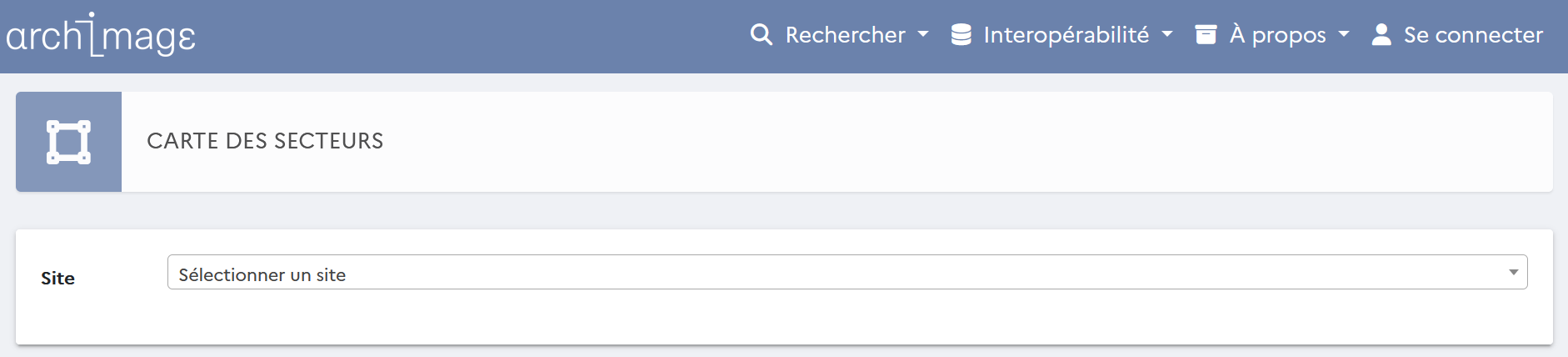
Pour accéder à la cartographie des secteurs de sites, allez dans la barre de Menu Rechercher, puis sélectionnez Carte des secteurs.
Attention ! Seuls les secteurs des sites reliés aux webSIG de l'École sont interrogeables via cette interface !
Sélectionnez un site dans liste de suggestions. Une nouvelle fenêtre s'ouvre.
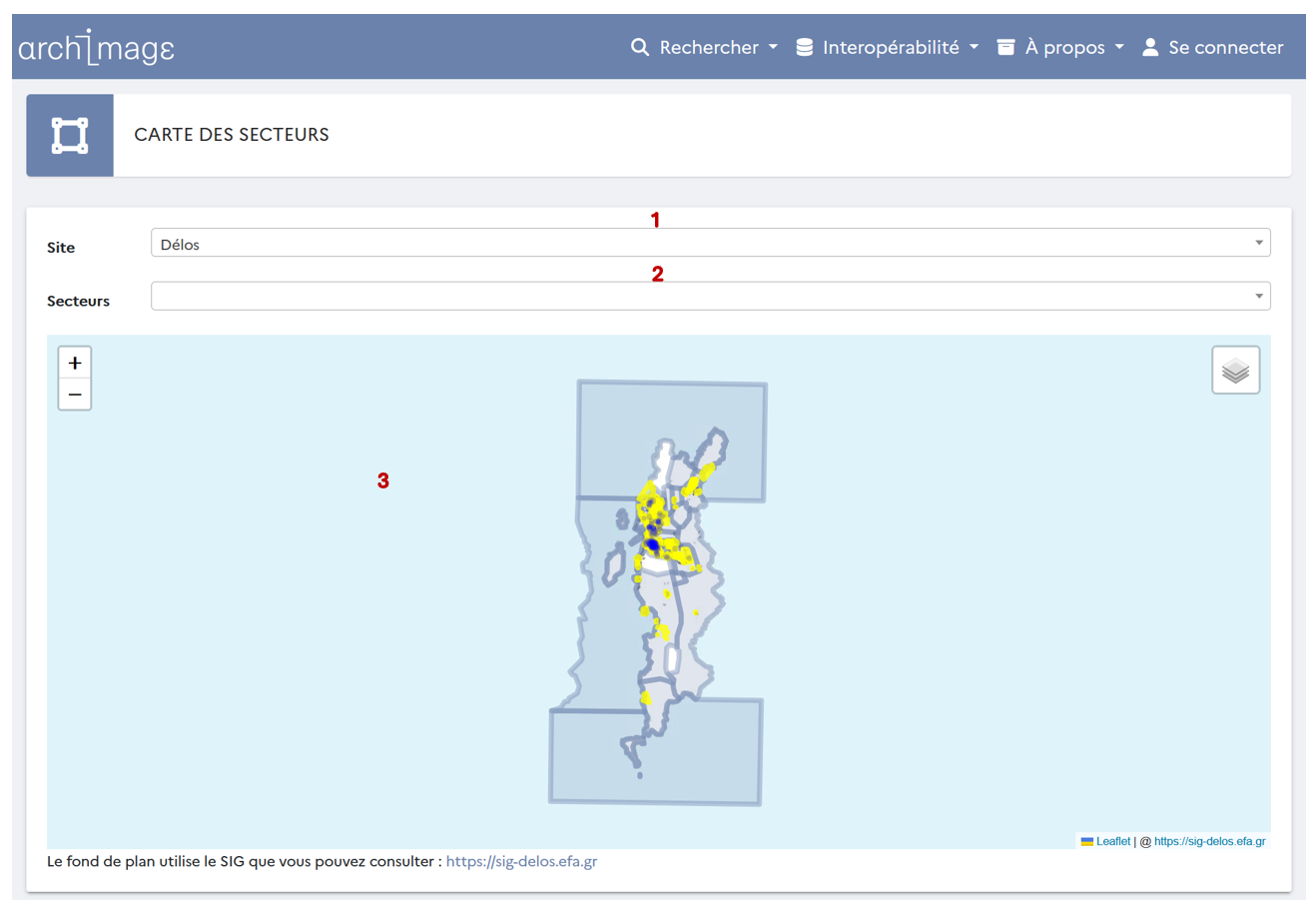
1. Site
Le site sélectionné s'affiche par défaut. Vous pouvez choisir un autre site via ce champ.
2. Secteurs
Ce champ vous permet de rechercher par secteur. Sélectionnez le nom du site au préalable. Tapez les premières lettres du secteur recherché et les suggestions s'afficheront. En sélectionnant une occurrence, le secteur sera géolocalisé sur la carte, avec le nombre de documents en relation, ainsi que le lien vers la liste des notices concernées.3. Carte
Chaque tag de couleur mentionne l'existence de documents pour le site en question. Un code couleur en bas de la carte vous permet d'avoir une estimation du nombre de documents.
- Zoomer / dézoomer : vous pouvez zoomer en utilisant les + et - en haut à gauche dans la carte, ou en double-cliquant sur celle-ci.
- Se déplacer : vous pouvez parcourir la carte en cliquant et maintenant la souris activée. La flèche se transforme en main et vous pouvez déplacer la carte.
- Afficher le nombre de documents : passez la souris sur le tag sans cliquer, le nombre de références en lien avec le site s'affiche. Si vous cliquez sur le tag, vous obtenez le nombre de références par catégories (archives manuscrites, photographies, etc.). Un bouton Accéder aux documents vous mènera à la liste des notices concernées.