
Gestion des utilisateurs
Pour gérer les utilisateurs d'Archimages, connectez-vous à l'espace d'administrateur et cliquer sur "Utilisateurs" depuis l'onglet "Privilèges" présent dans la barre latérale gauche.
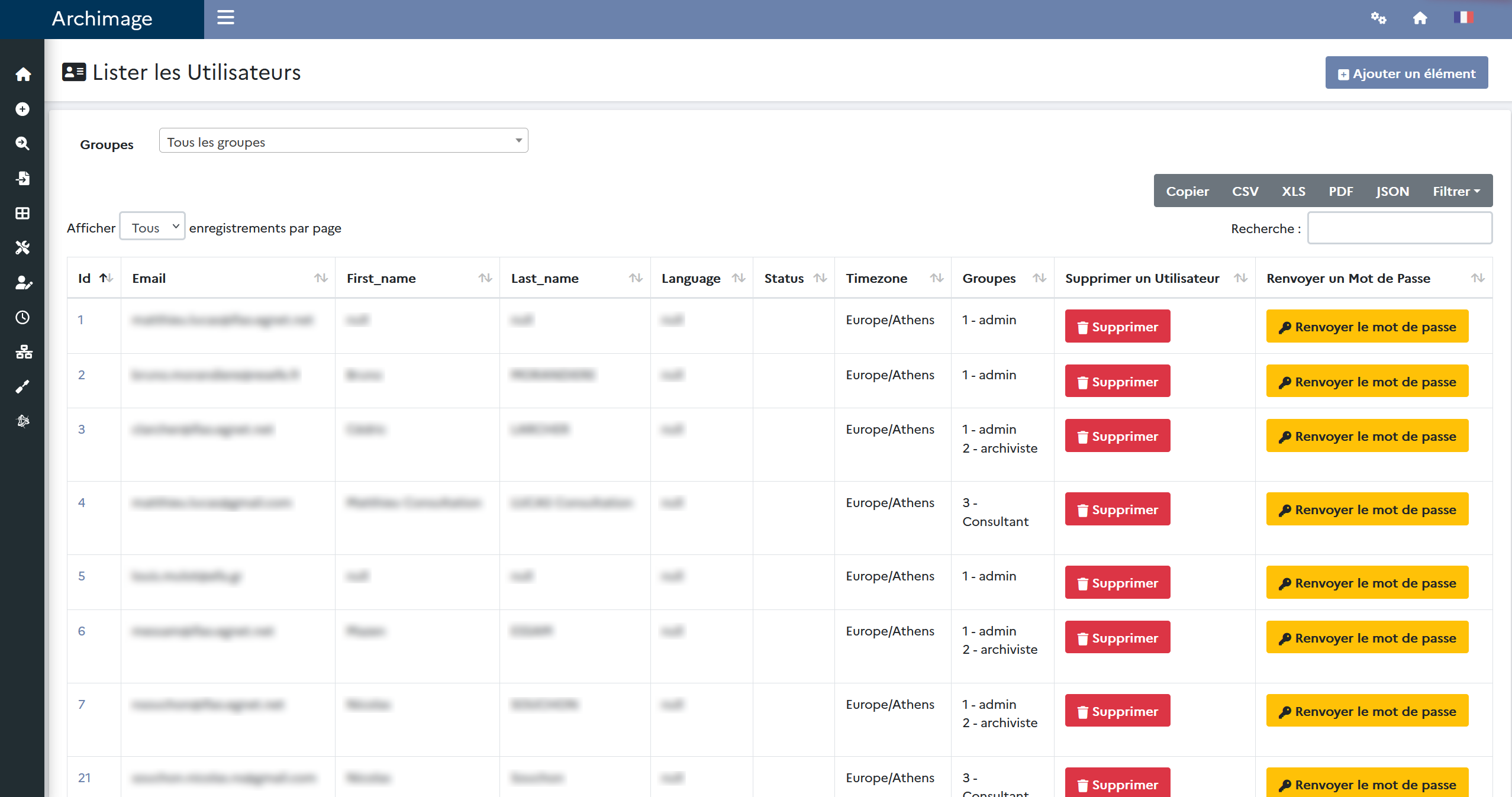
Cette page de gestion des utilisateurs vous permet d'en créer de nouveaux, de modifier les informations relatives à un utilisateur ou de le supprimer.
La consultation de la liste des utilisateurs est facilitée par des filtres dont :
- La rubrique "Groupes" qui vous permet de filter les utilisateurs par groupe associé.
- La barre de recherche "Recherche" qui vous permet de faire une recherche plein texte parmi les utilisateurs.
Vous pouvez filtrer les informations visibles dans la liste des utilisateurs en utilisant le bouton "Filtrer" et en sélectionnant les champs à faire apparaître.
Enfin, vous pouvez exporter la liste des utilisateurs dans différents formats correspondant avec les boutons :
- "Copier" : Pour une copie dans le presse-papier.
- "CSV" : Pour un export sous la format de texte séparé par des virgules (format CSV).
- "XLS" : Pour un export sous la forme d'un tableur Excel.
- "PDF" : Pour un export au format PDF.
- "JSON" : Pour un export au format JSON (format de stockage et d'échange des données sous la forme d'un texte lisible par l'utilisateur et analysable par la machine)..
Ajouter un utilisateur
Cliquez sur "Ajouter un élément" et complétez les rubriques "Prénom", "Nom" et "Email @" puis configurez le mot de passe de l'utilisateur avec la rubrique "Nouveau Mot de Passe" et en le répétant dans la rubrique "Retapez votre Nouveau Mot de Passe". Enfin, sélectionnez le fuseau horaire associé à l'utilisateur avec le menu déroulant de la rubrique "Timezone".
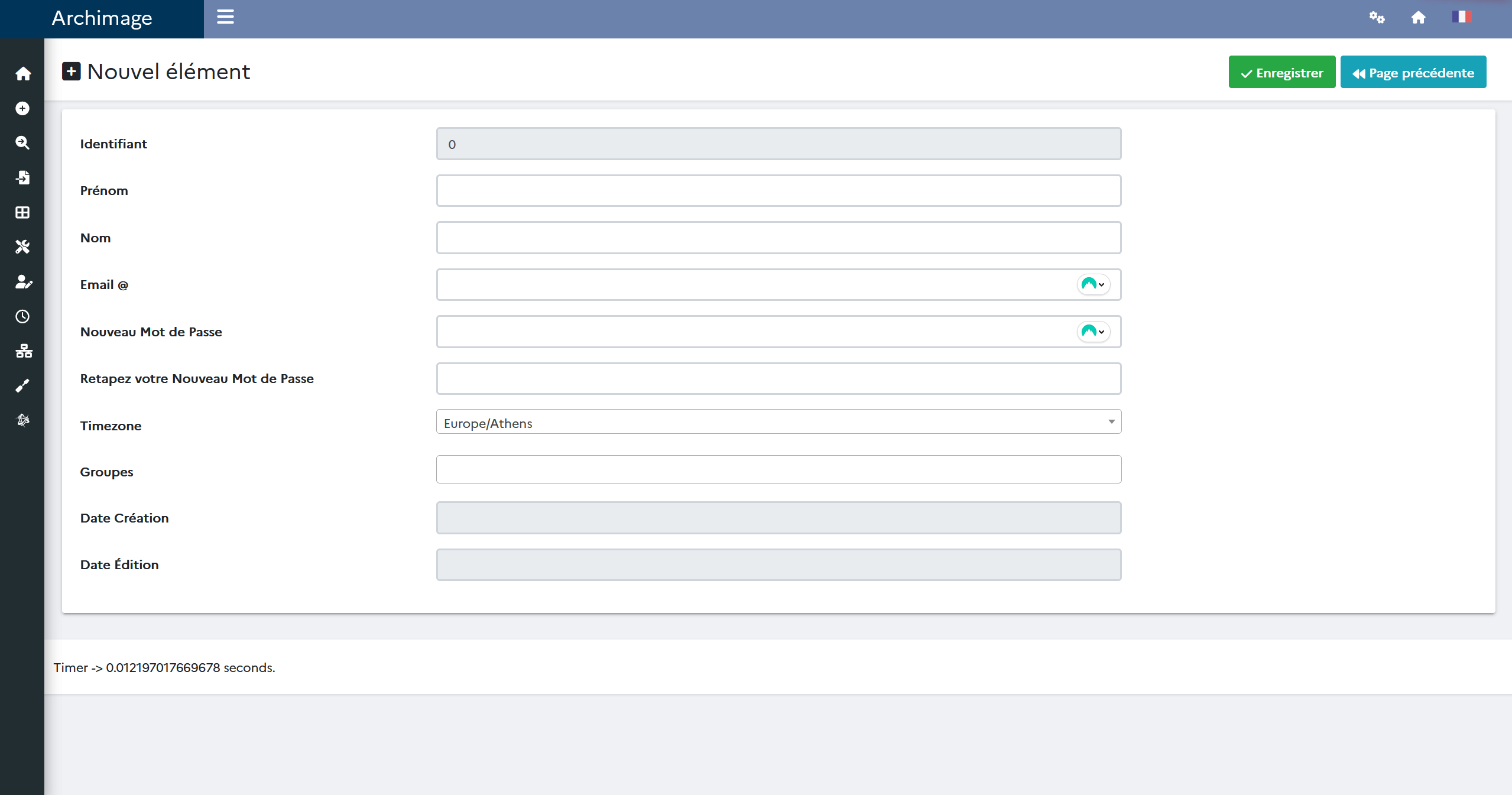
Si des groupes ont déjà été créés, vous pouvez associer l'utilisateur à un groupe ou plusieurs groupes en les sélectionnant dans le menu déroulant de la rubrique "Groupes".
Des groupes sont déjà définis à l'installation d'Archimage dont :
- admin : Pour les utilisateurs pouvant accéder à l'interface d'administration d'Archimage avec des droits leur donnant un plein accès à l'ensemble des données de la base de données et la possibilité de les modifier.
Consultant : Pour les utilisateurs ne possédant qu'un accès à l'interface publique de consultation des données.
Modifier un utilisateur
Supprimer un utilisateur
Cliquez sur le bouton "Supprimer" présent dans la ligne de liste des utilisateurs correspondant à celui que vous souhaitez supprimer. Un message vous demande alors de confirmer la suppression. Cliquez sur "Continuer" pour supprimer l'utilisateur.